装配手册 · macOS
Clash Verge Rev macOS 教程,导入订阅与开代理
适合在 Mac 上初次用 Clash Verge Rev 的人。截图是在 Windows 上截的,Mac 版的菜单和按钮位置一样,照着找就行。动手前先去机场后台把订阅链接复制下来。
- 01
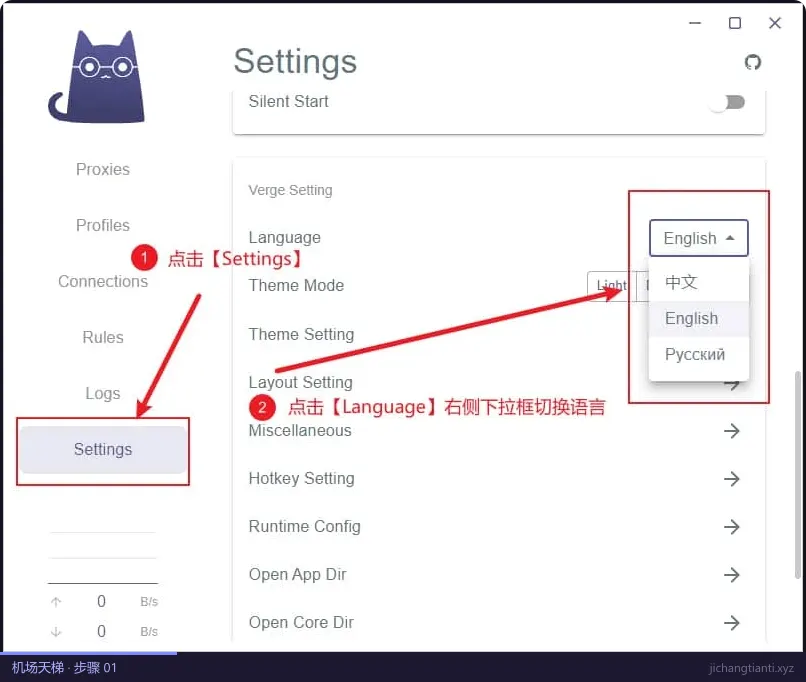
软件默认可能是英文,先点左下 Settings,再把 Language 下拉框改成中文。
- 02
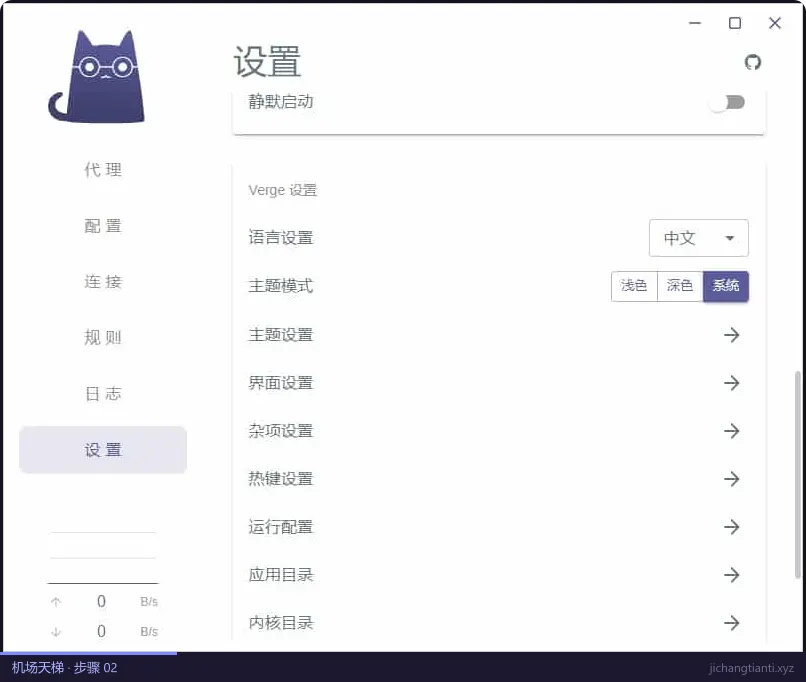
界面换成中文后,左边能看到代理、配置、连接、规则、日志、设置几个入口。
- 03
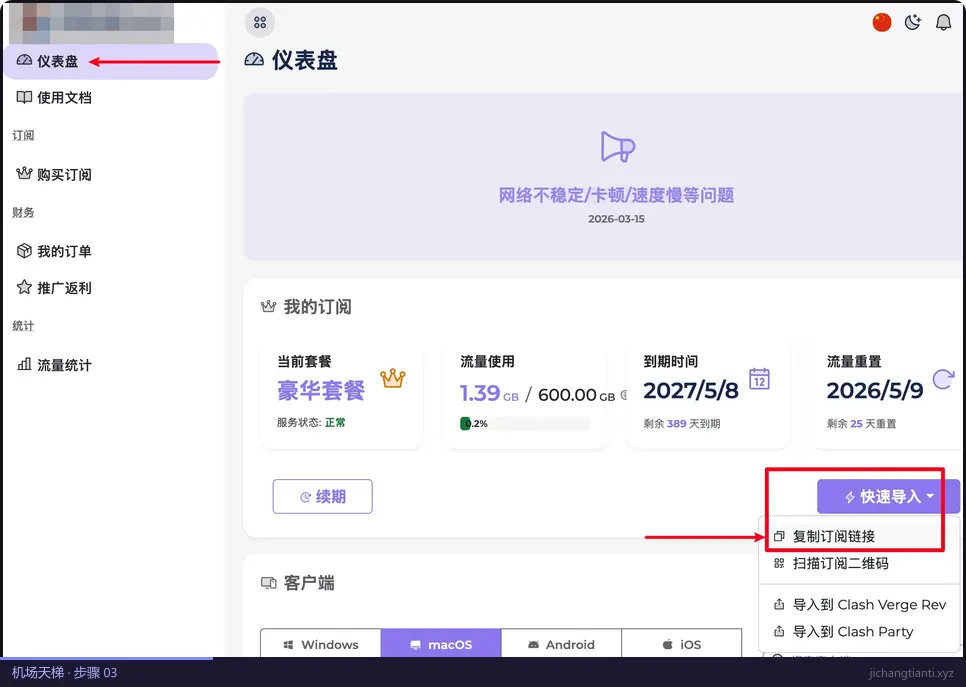
在机场后台的仪表盘找到【快速导入】按钮,展开后点【复制订阅链接】。
- 04
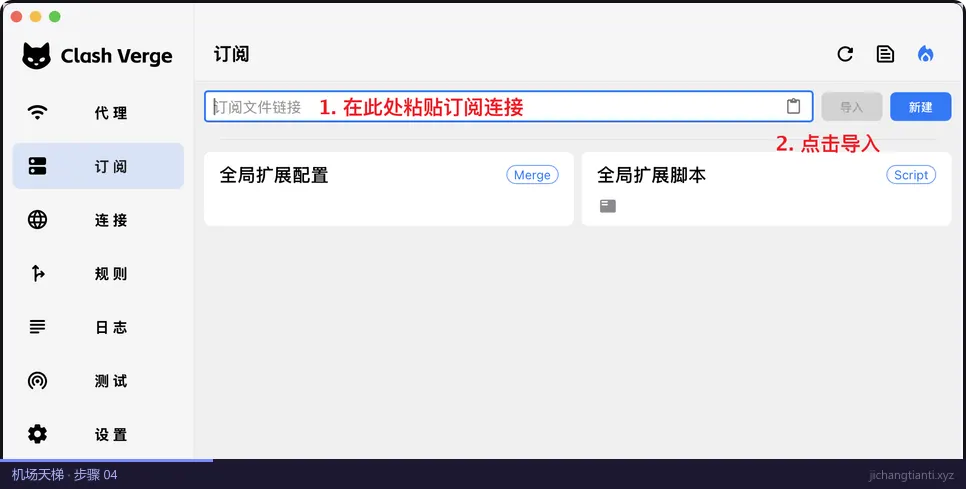
切回软件打开【订阅】页,粘贴你在机场后台复制的订阅链接,点【导入】。
- 05
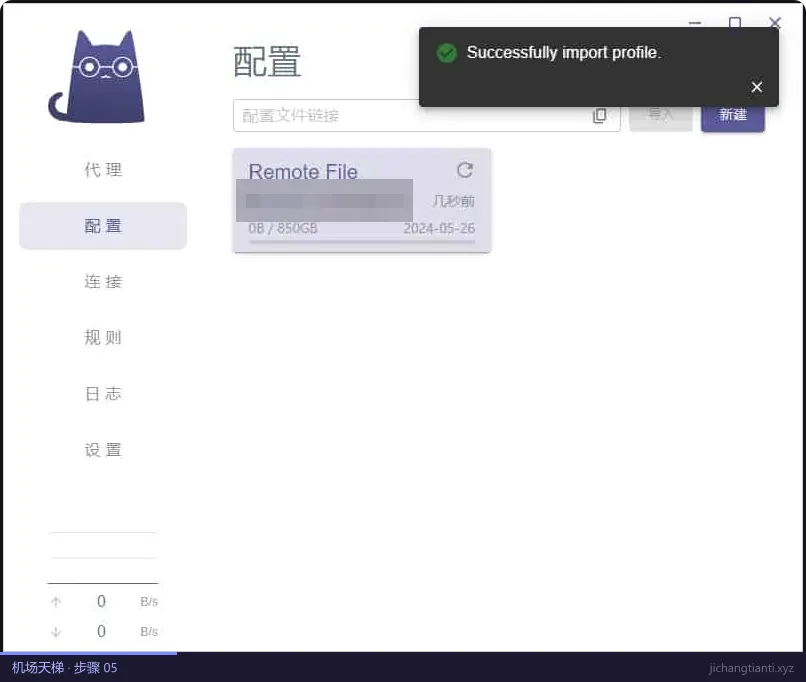
看到右上角的导入成功提示,订阅卡片也出现在列表里,就可以往下走。
- 06
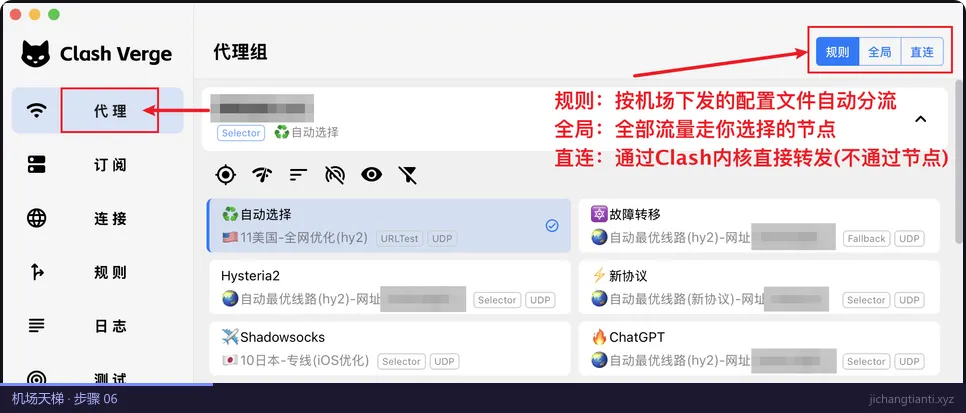
打开【代理】页,右上角先选规则模式,然后在代理组里挑一个节点。
- 07
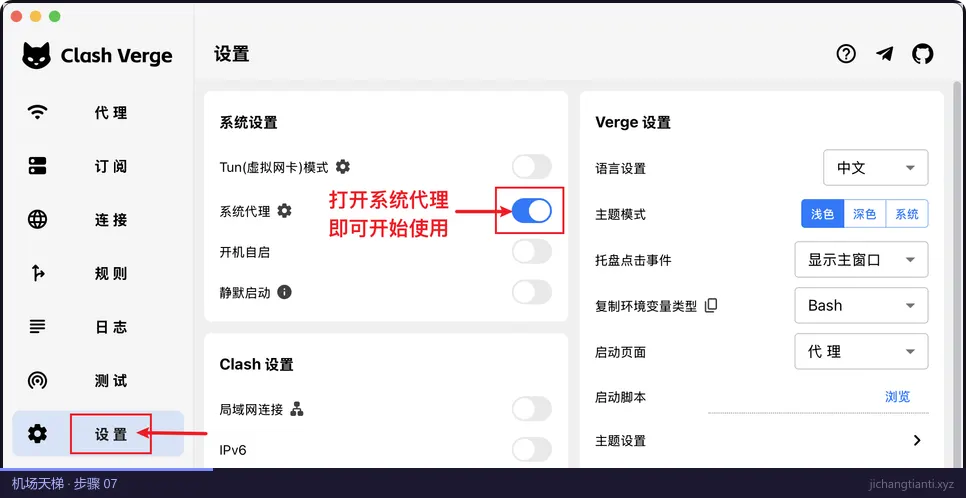
去【设置】页,打开系统设置下面的【系统代理】,Safari 和 Chrome 就能用了。
- 08
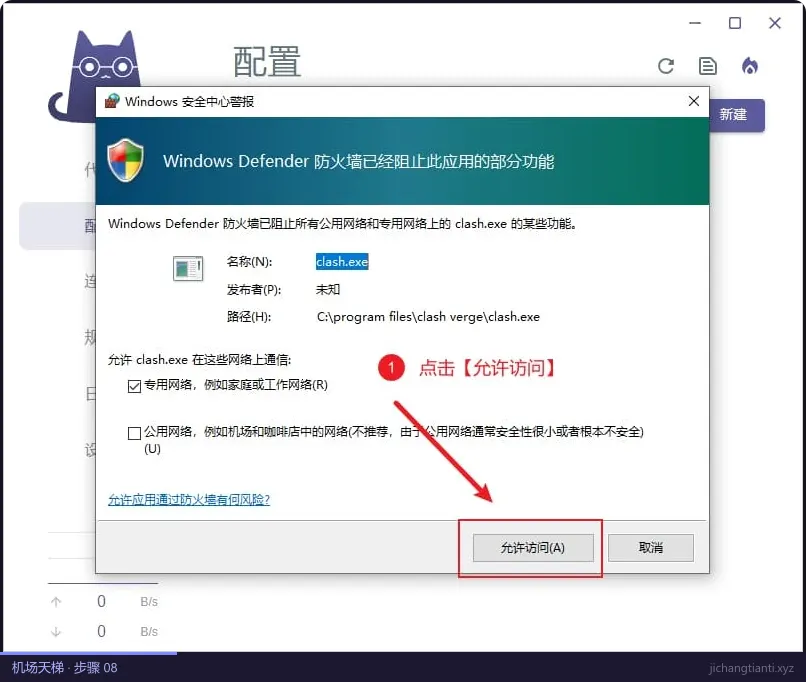
这张是 Windows 防火墙弹窗,Mac 上如果弹出网络访问提示,同样选允许。
- 09
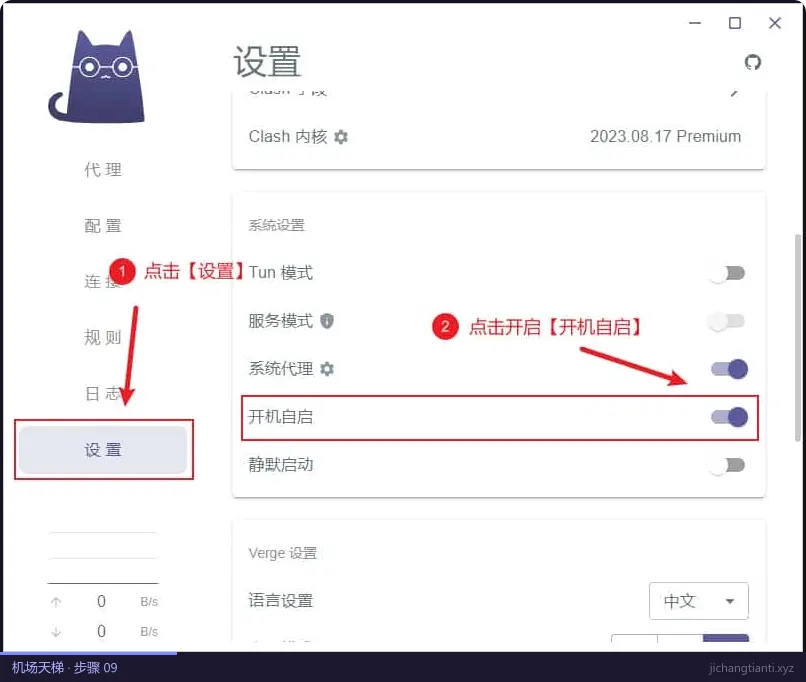
还是在设置页,把【开机自启】打开,下次开机就不用再手动启动。
- 10
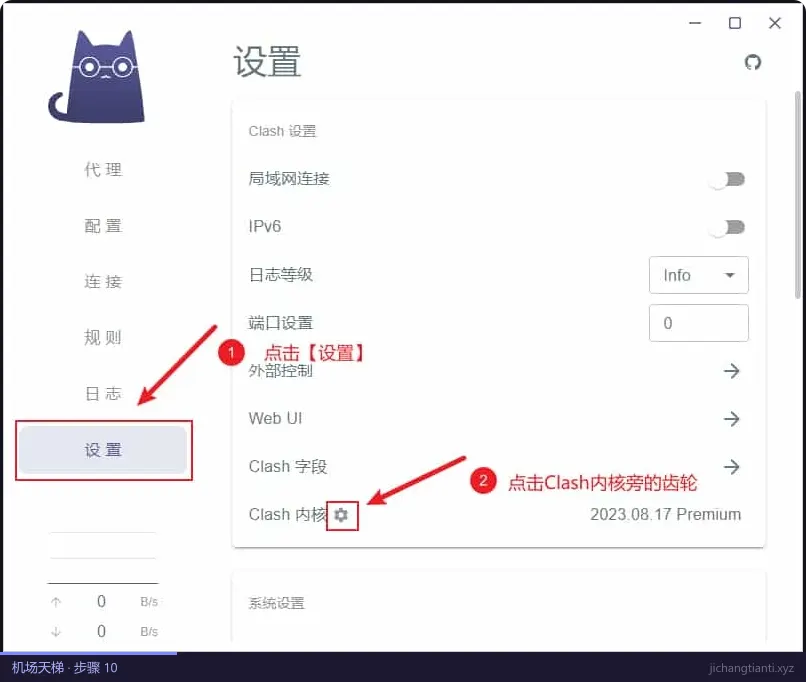
想换内核的话,在 Clash 设置里找到【Clash 内核】,点旁边的齿轮。
- 11
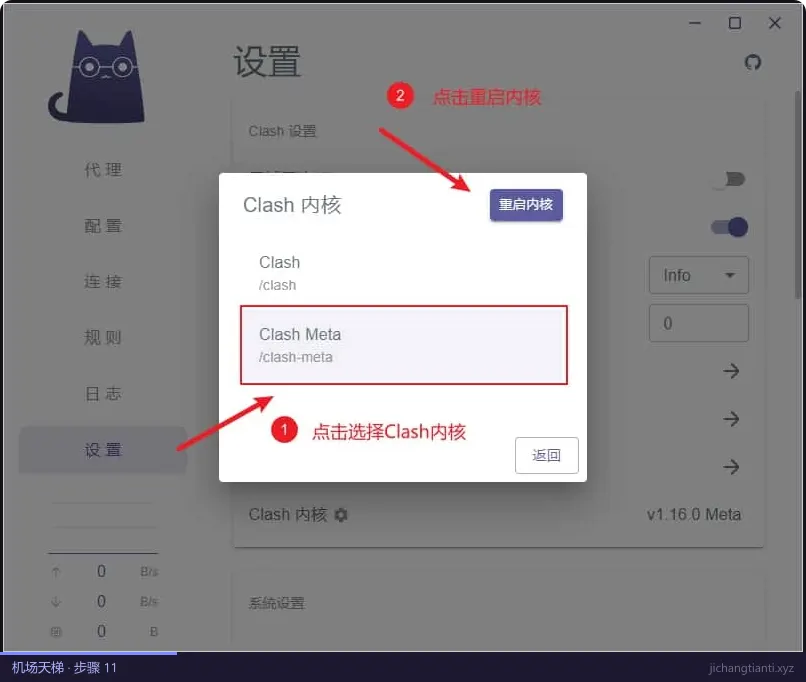
在弹出的内核列表里点 Clash Meta,随后点【重启内核】。
- 12
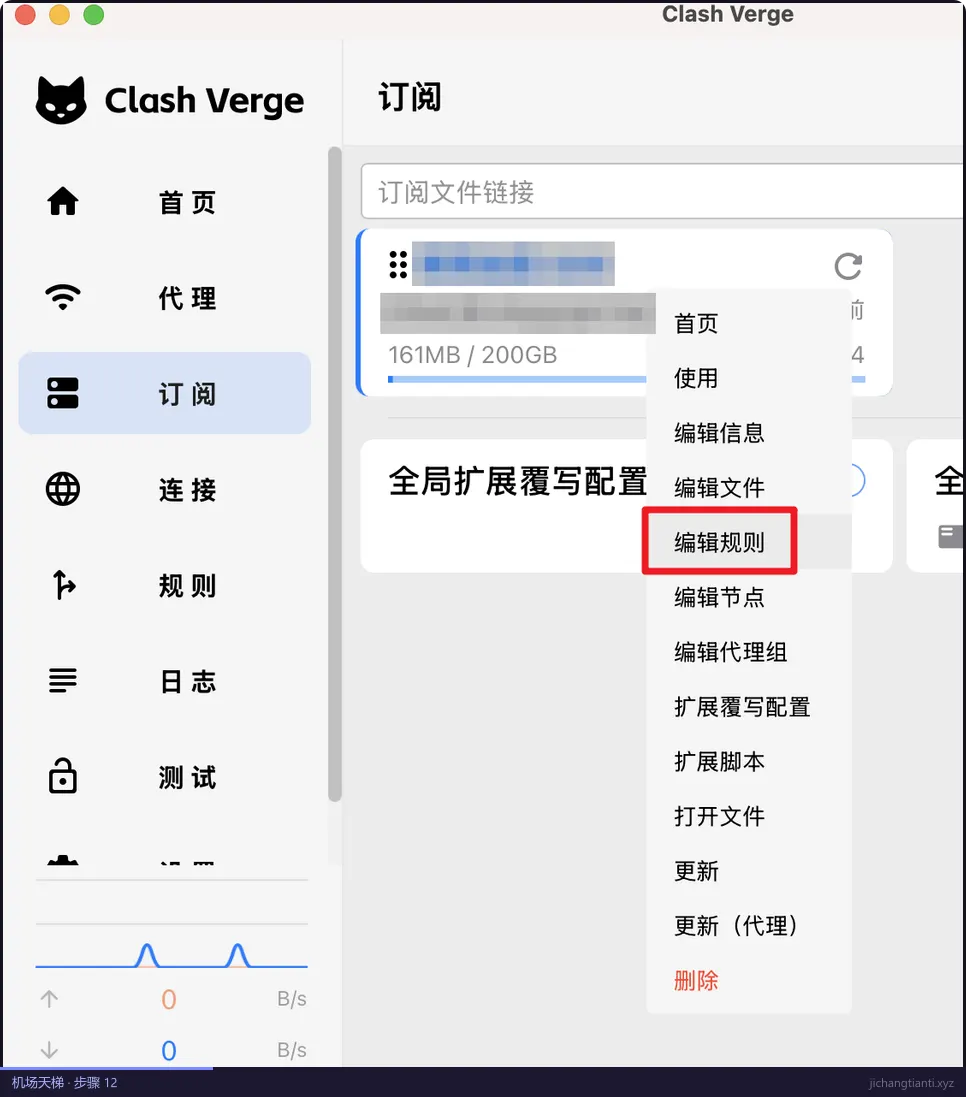
回到订阅页,右键订阅卡片,从菜单里点【编辑规则】。
- 13
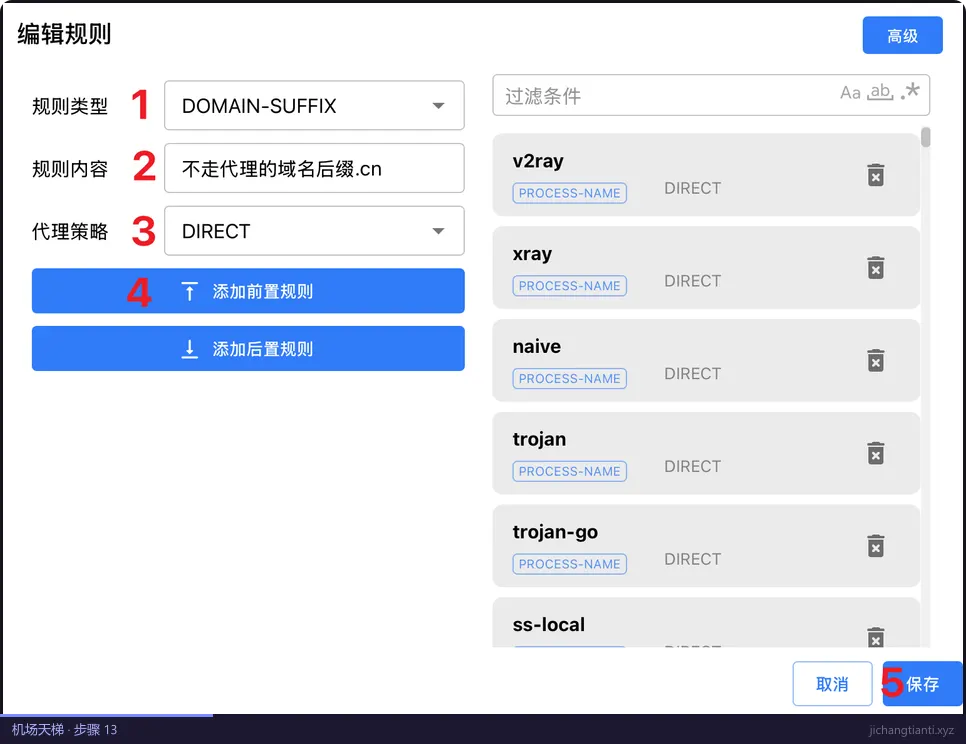
依次选规则类型、填规则内容、选代理策略,点添加前置规则,最后保存。
- 14
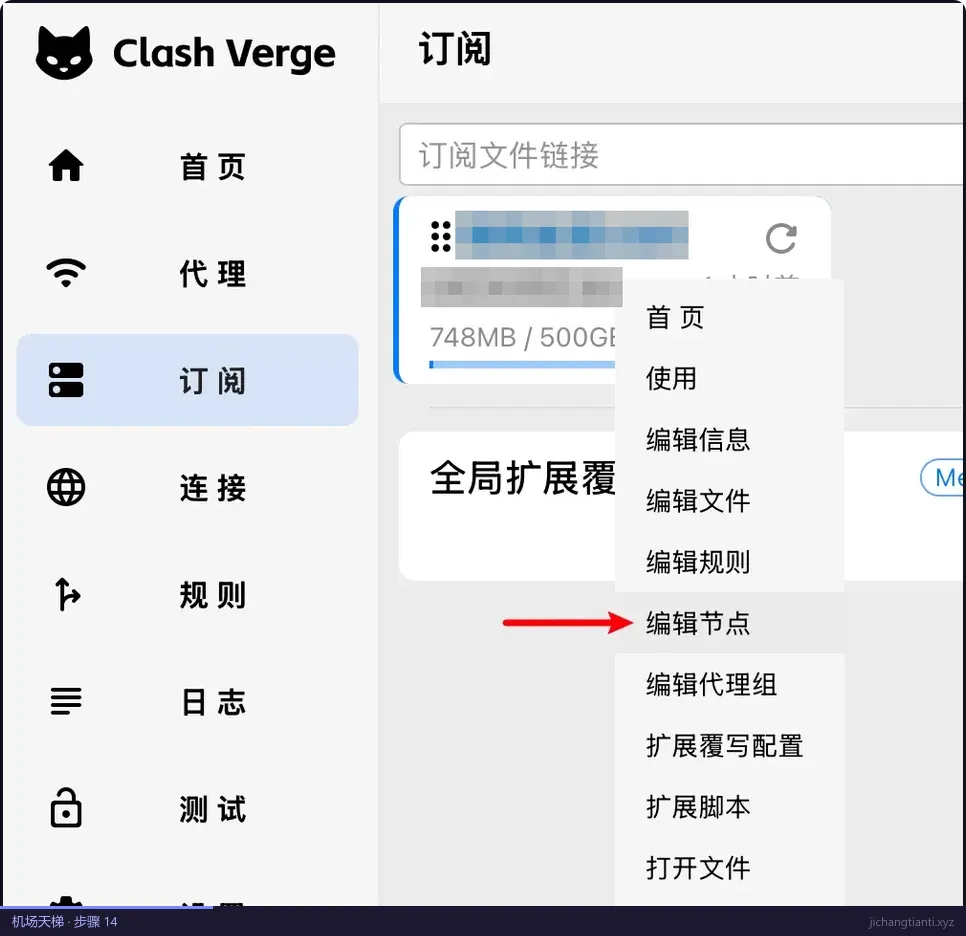
右键菜单里还有【编辑节点】,自己的代理服务器从这里加。
- 15
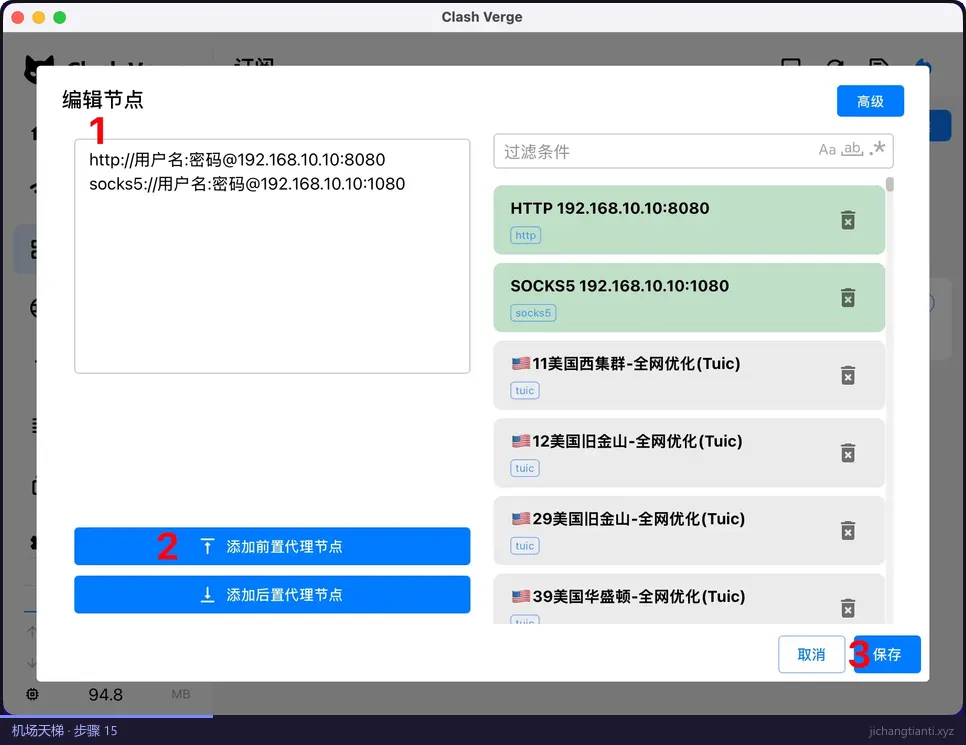
左边文本框按示例填好地址,点【添加前置代理节点】,再点右下角保存。
- 16
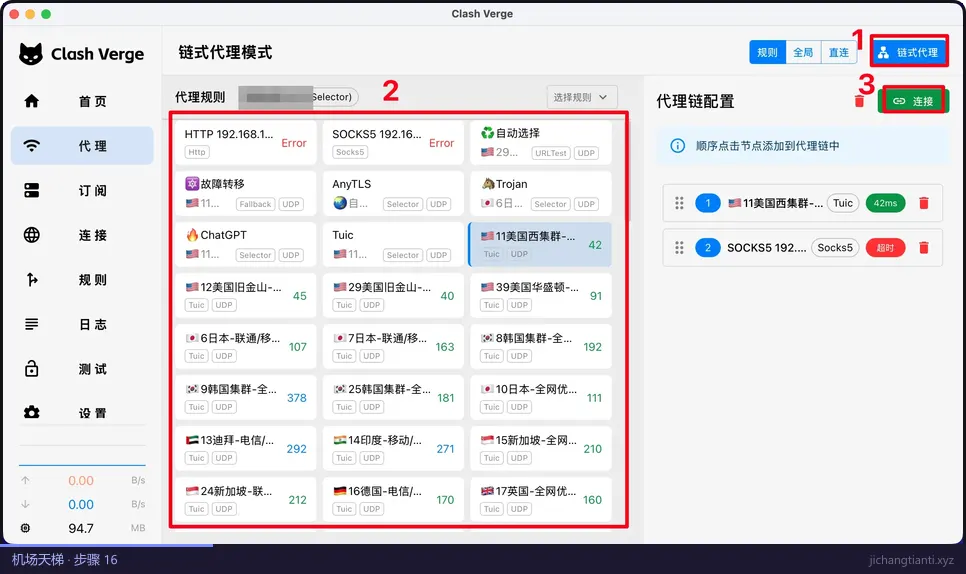
代理页切到【链式代理】,按顺序点选节点组成代理链,点【连接】看是否生效。