装配手册 · macOS
Mihomo Party macOS 教程,Mac 导入订阅、选节点
适合在 Mac 上装了 Mihomo Party、还没导入过订阅的人。截图是 Windows 版,Mac 版布局一致,按钮名字也一样。先去机场后台把订阅链接复制下来再开始。
截图是改名前的 Mihomo Party 界面,新版 Sparkle 的菜单位置基本一致。
- 01
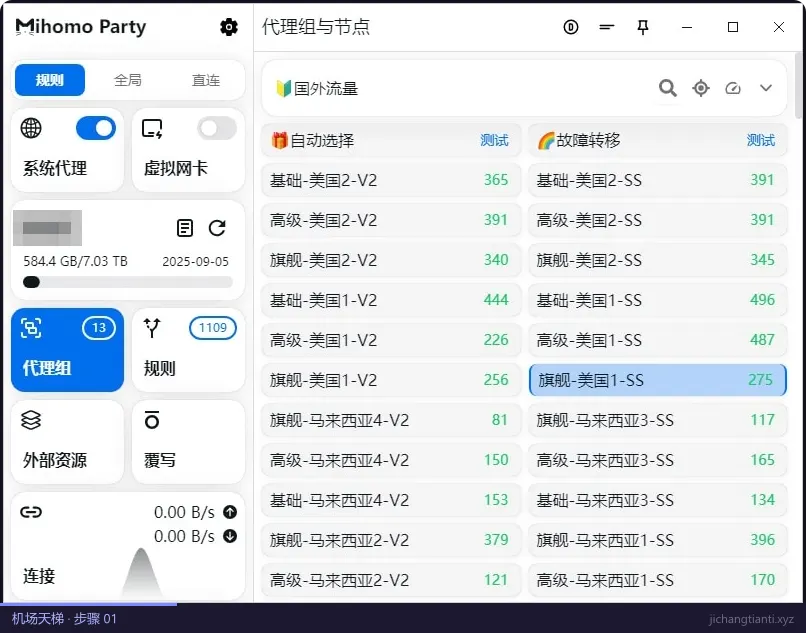
打开后看主界面,顶部三个按钮切规则、全局、直连,下方卡片管代理和配置。
- 02
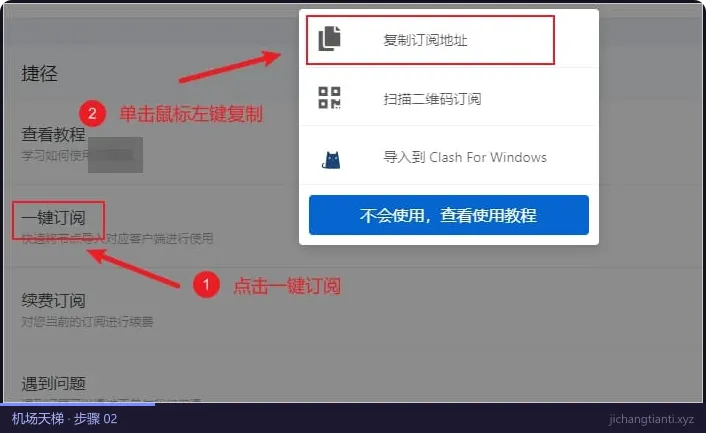
浏览器里登录机场后台,点【一键订阅】,再点【复制订阅地址】。
- 03
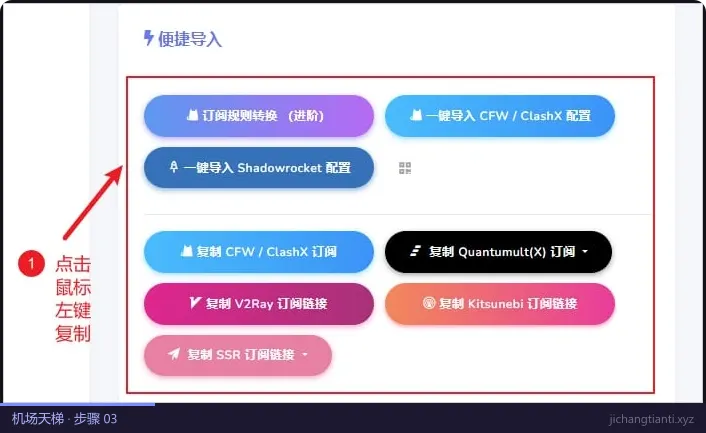
后台如果是便捷导入面板,在那排彩色按钮里找带 Clash 的一个点击复制。
- 04
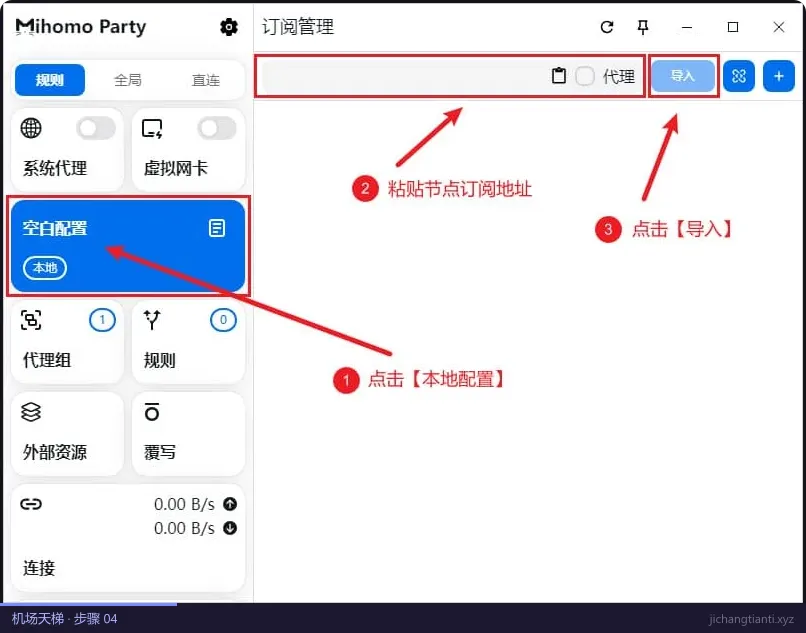
点【空白配置】,顶部粘贴你在机场后台复制的订阅链接,点【导入】。
- 05
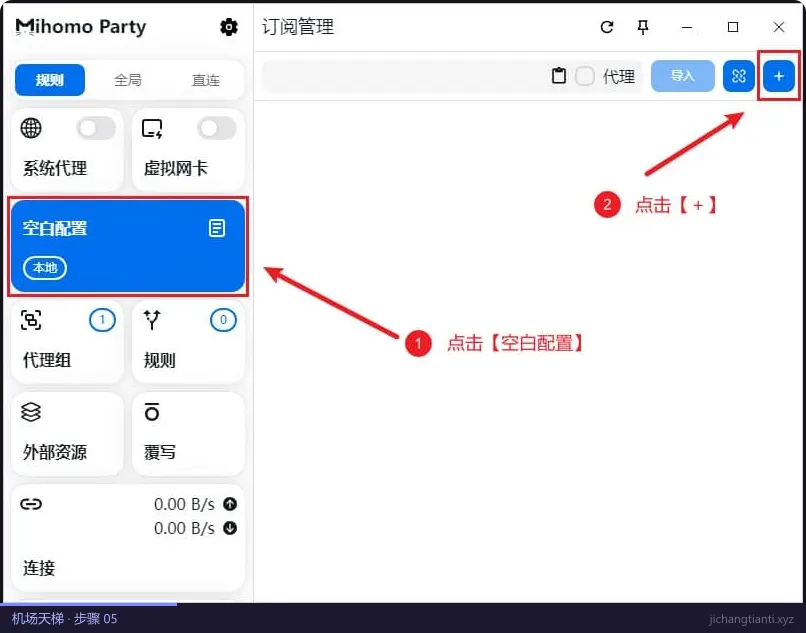
想手动新建配置的话,点【空白配置】后再点右上角【+】。
- 06
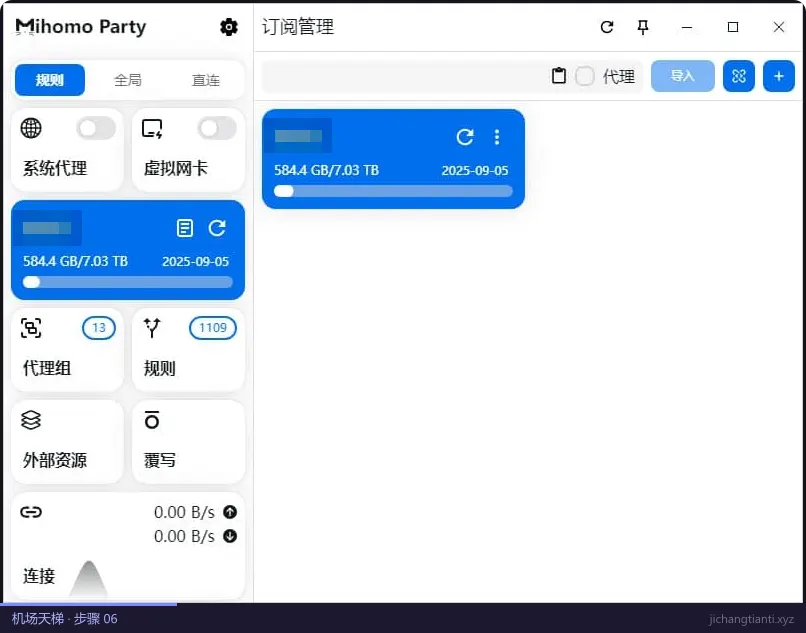
卡片出现并显示流量用量和到期时间,说明订阅已经导进来了。
- 07
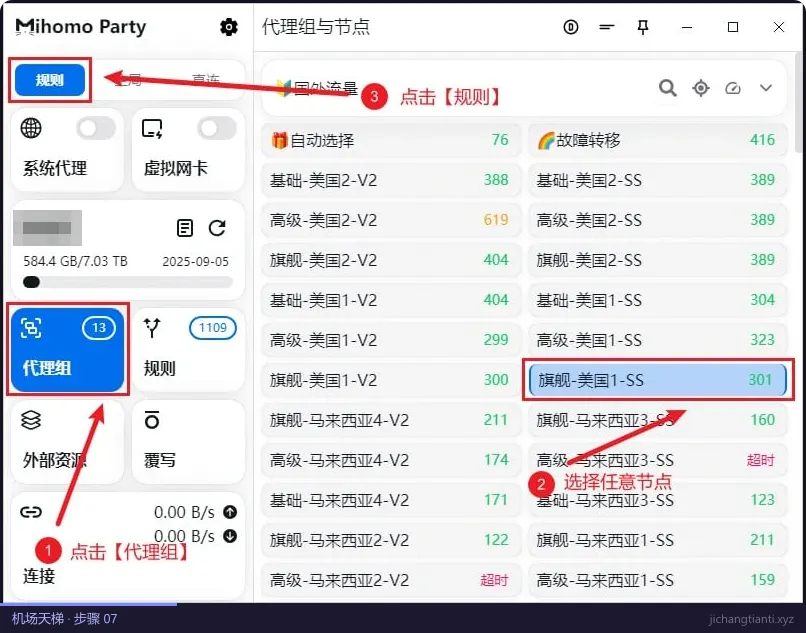
进入【代理组】,模式保持【规则】,在列表里点一个延迟低的节点。
- 08
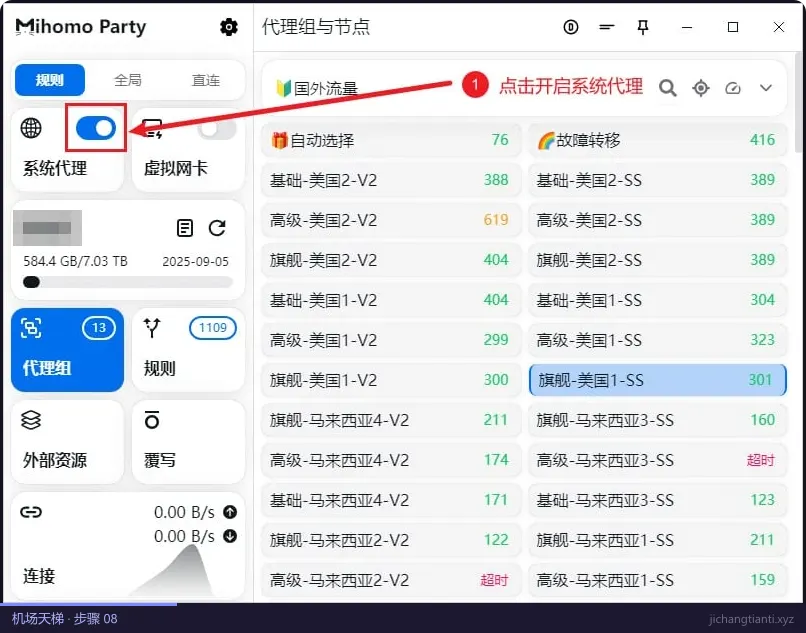
拨开左上角的【系统代理】开关,Mac 上的浏览器就能用了。
- 09
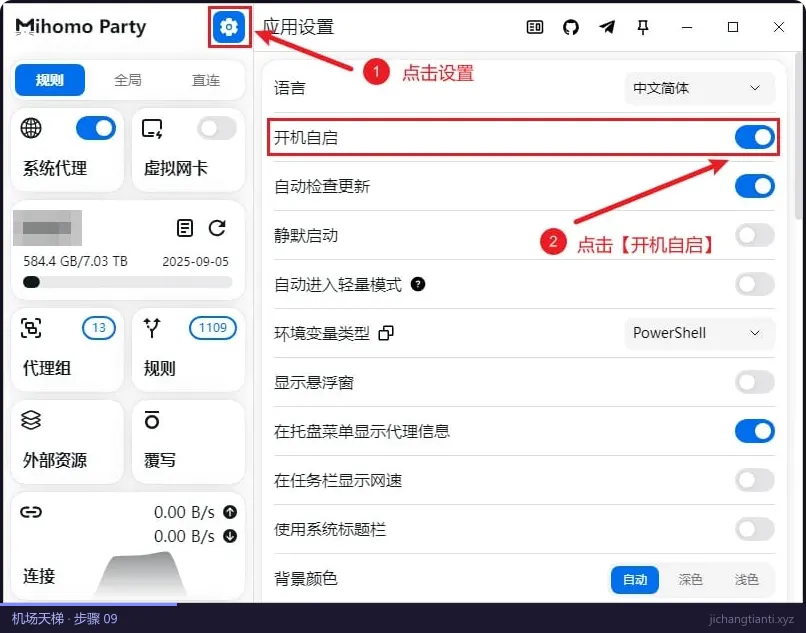
点标题旁边的齿轮打开应用设置,找到【开机自启】打开它。
- 10
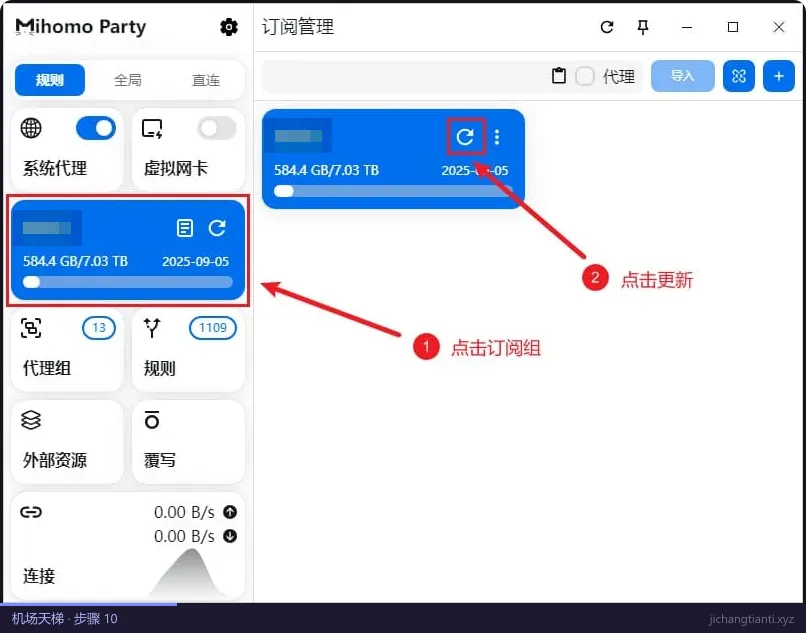
以后更新订阅,点左侧订阅卡片进订阅管理,再点卡片上的刷新图标。