装配手册 · Windows
NekoRay Windows 教程,新建订阅分组并开启系统代理
适合下载了 NekoRay、打开后不知道订阅往哪填的人。它的订阅藏在首选项的分组设置里,找到就不难。动手前先在机场后台复制好订阅链接。
- 01
解压后运行 nekoray.exe,图标是一个从纸箱里探出头的猫耳女孩。

- 02
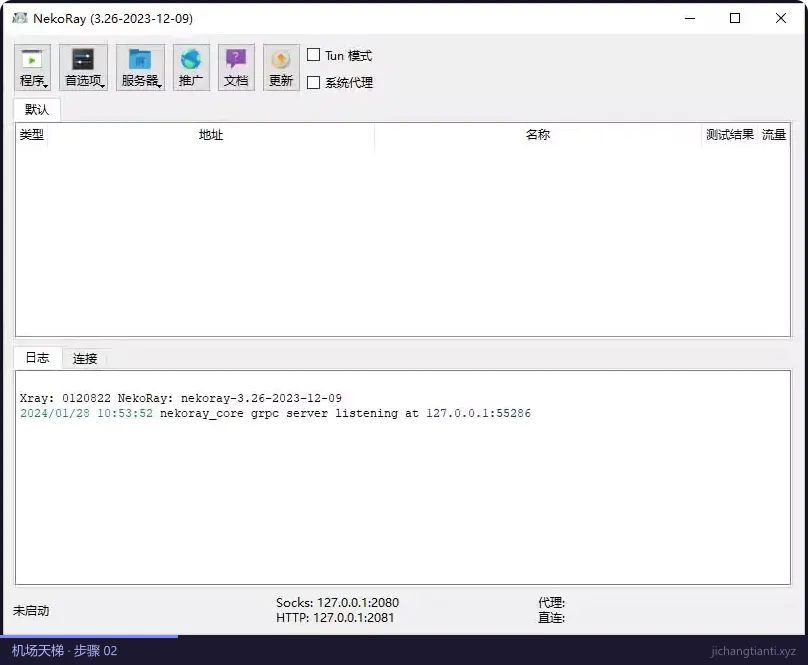
主界面上面是一排工具按钮,中间是空的节点列表,底下是日志区。
- 03
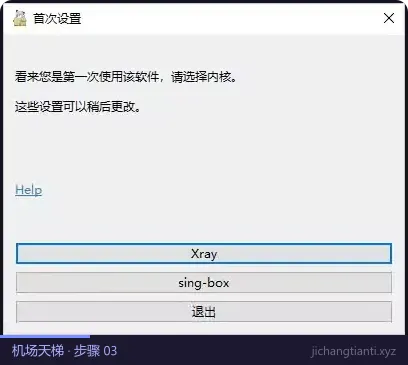
头一回打开会弹窗让你选内核,Xray 和 sing-box 都行,以后还能改。
- 04
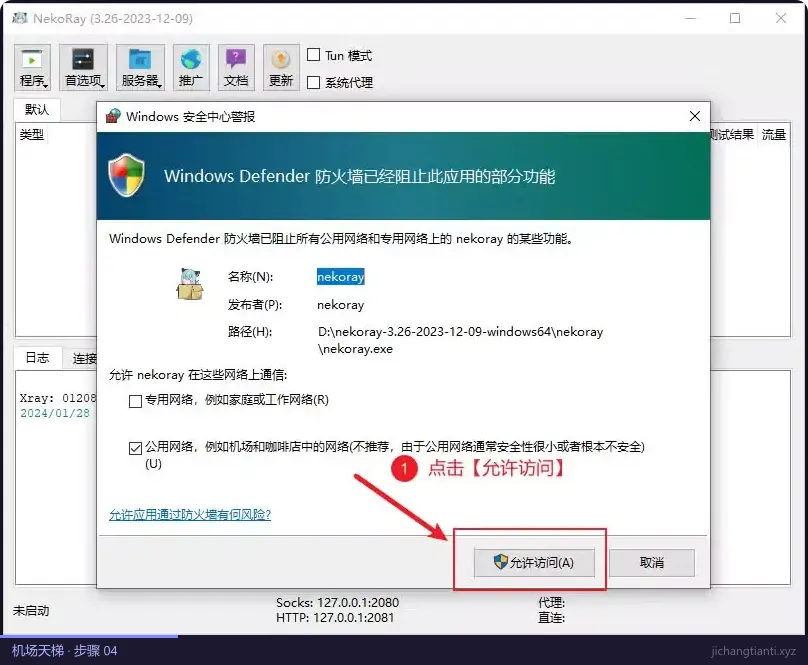
遇到 Windows 防火墙拦截提示,直接点【允许访问】放行。
- 05
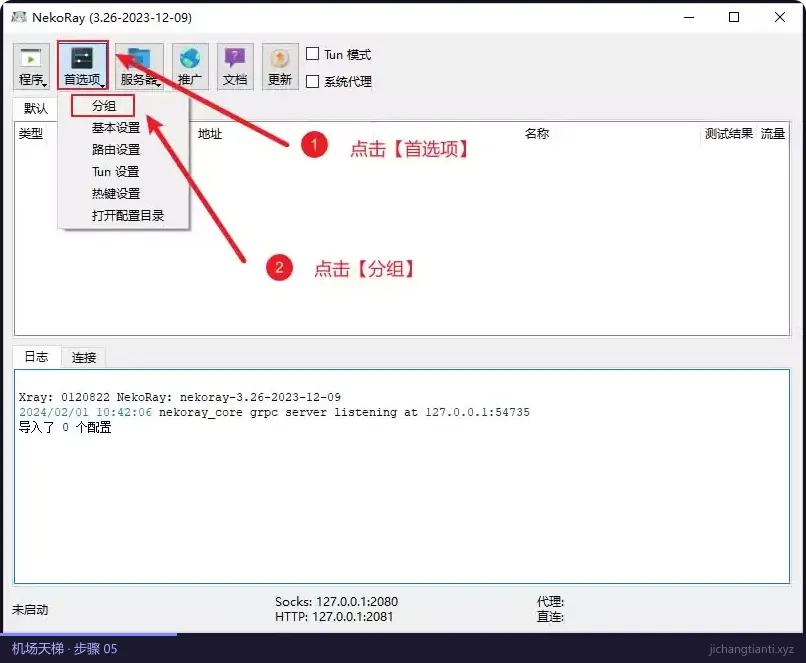
点工具栏的【首选项】,在下拉菜单里选【分组】。
- 06
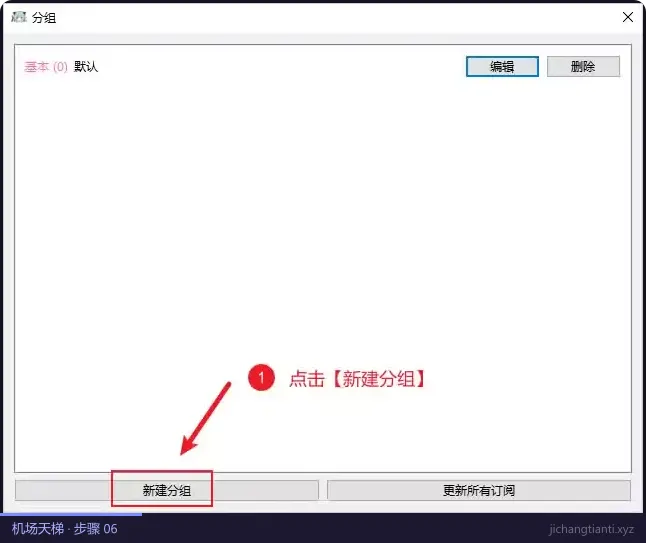
分组窗口里现在只有默认分组,点底部的【新建分组】。
- 07
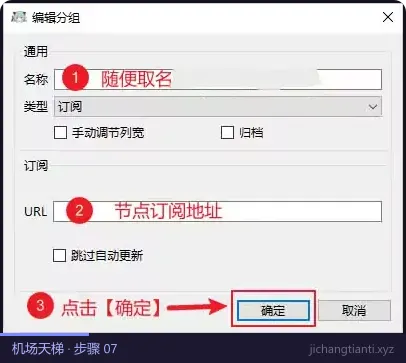
名称随便取,类型选订阅,URL 栏粘贴你在机场后台复制的订阅链接,点【确定】。
- 08
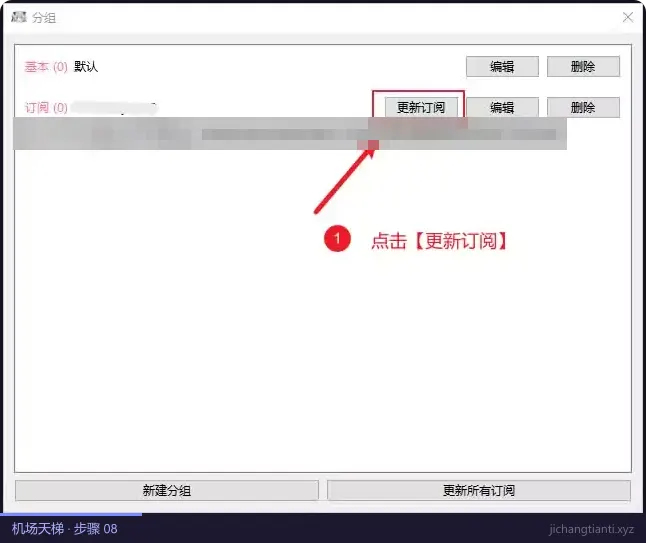
回到分组列表,在新建的订阅分组那一行点【更新订阅】。
- 09
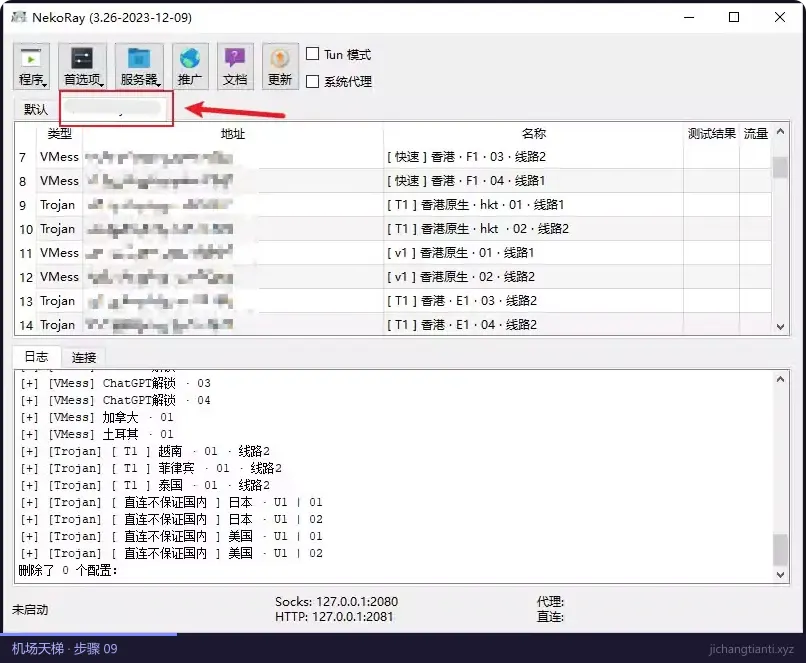
关掉分组窗口,主界面多了一个新标签页,订阅里的节点全列在下面。
- 10
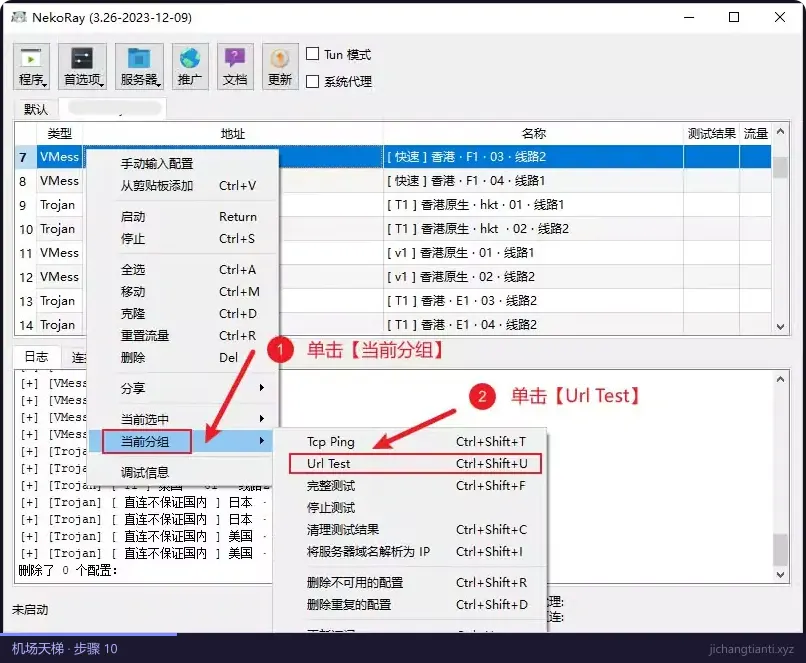
在节点列表里右键,依次点【当前分组】和【Url Test】,测出每个节点的延迟。
- 11
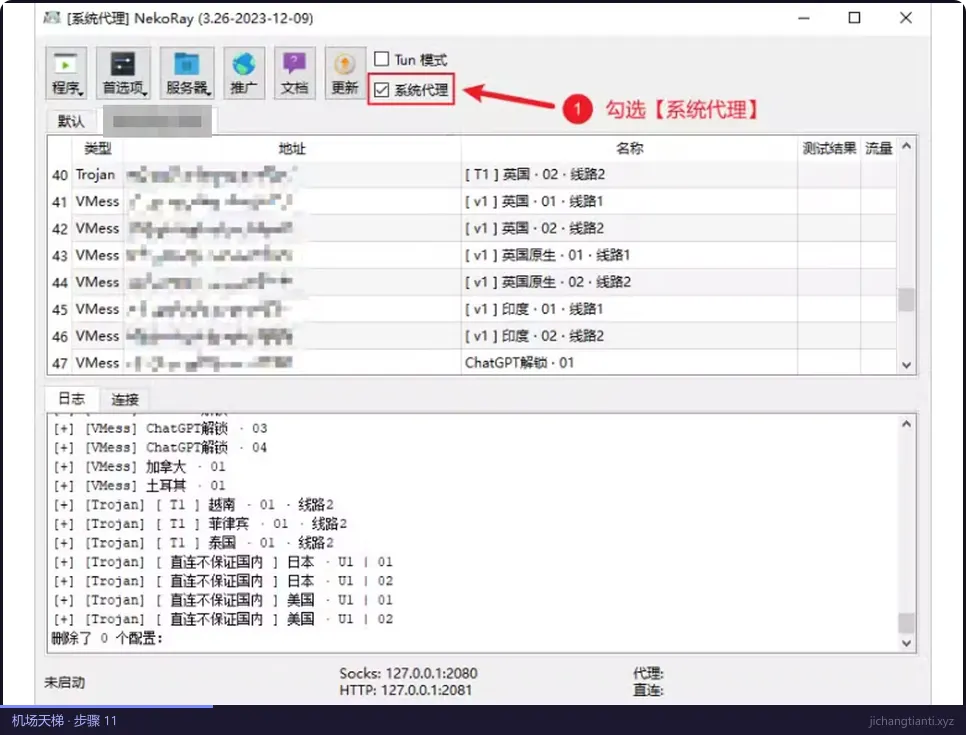
选中延迟低的节点按回车启动,再勾上工具栏右侧的【系统代理】。