装配手册 · iOS
Stash iOS 教程,iPhone 下载配置、启动与切换节点
适合用 iPhone 或 iPad、准备买 Stash 的人。Stash 是付费 App,国区 App Store 里搜不到,需要一个外区 Apple ID。另外请提前在机场后台复制好订阅链接。
- 01
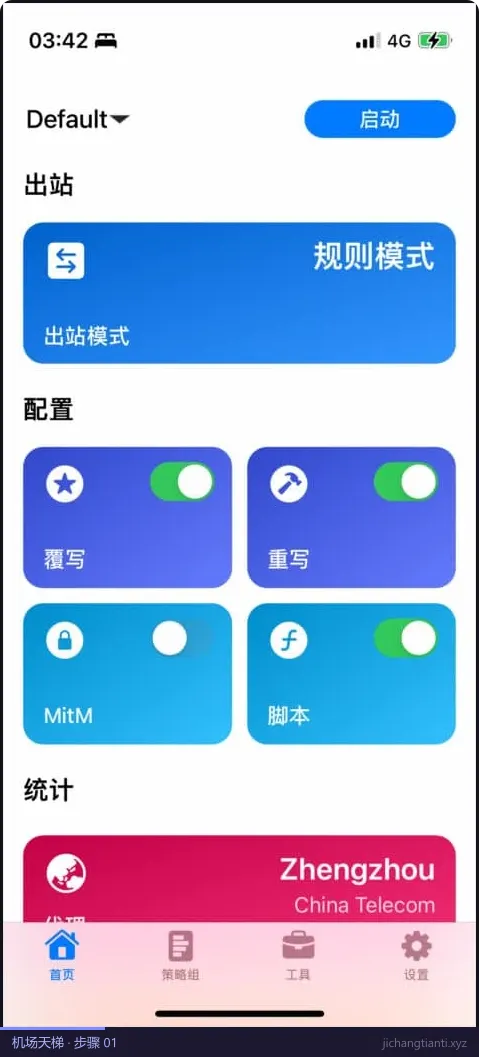
先看一眼首页,左上是当前配置名,右上蓝色【启动】,下面是出站模式和覆写、脚本开关。
- 02
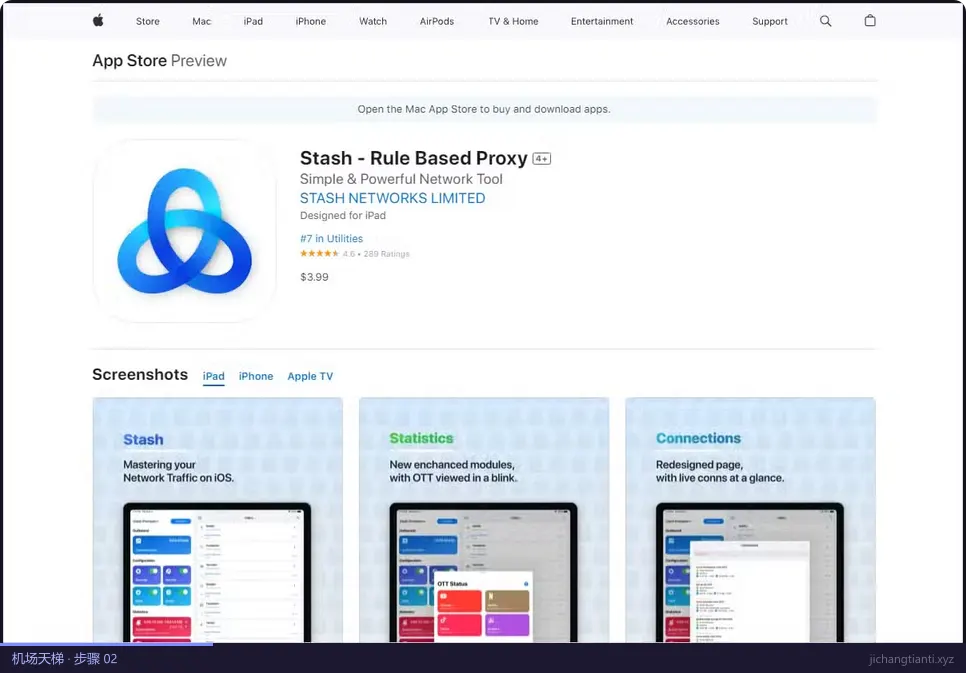
这是 Stash 在 App Store 的介绍页,确认开发者和名称,别下错成同名应用。
- 03
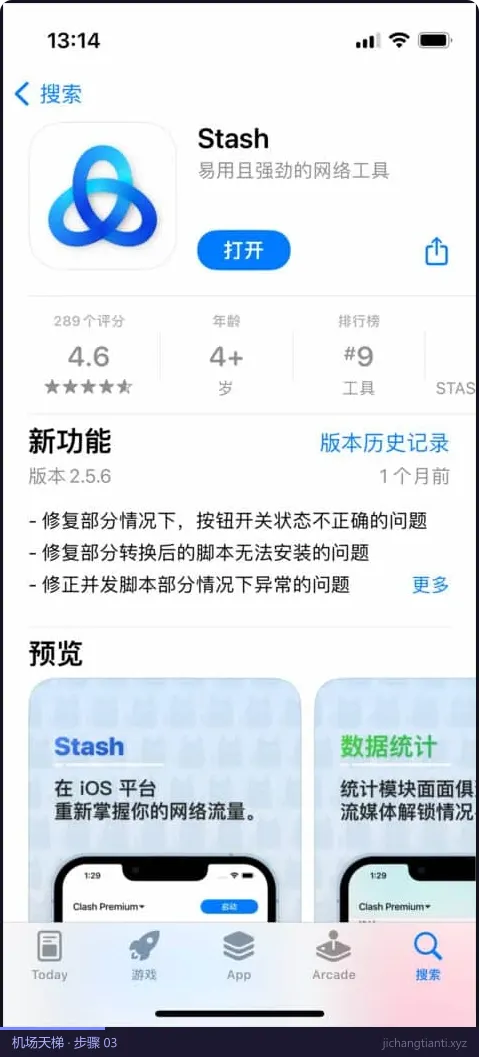
用外区 Apple ID 搜到 Stash,付款安装好以后点【打开】。
- 04
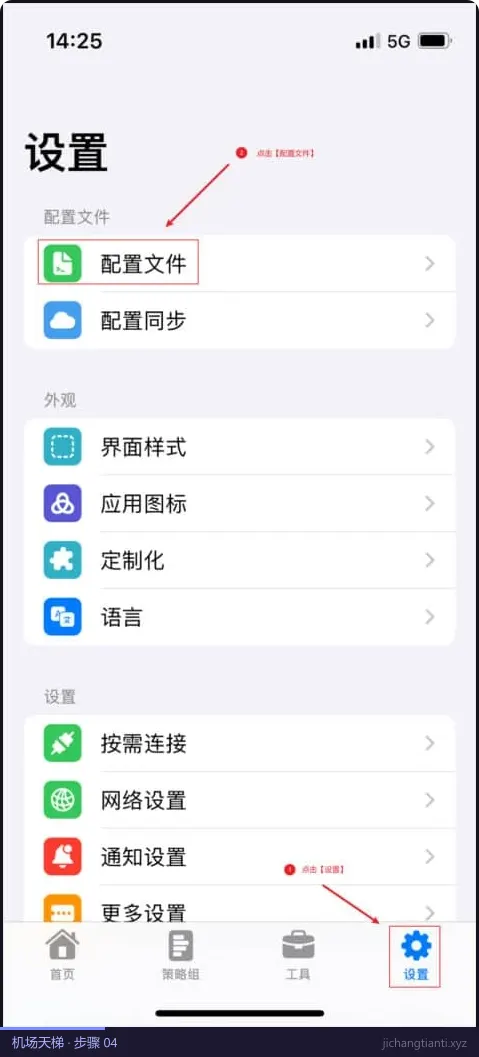
进 App 点右下角【设置】,在配置文件一栏点【配置文件】。
- 05
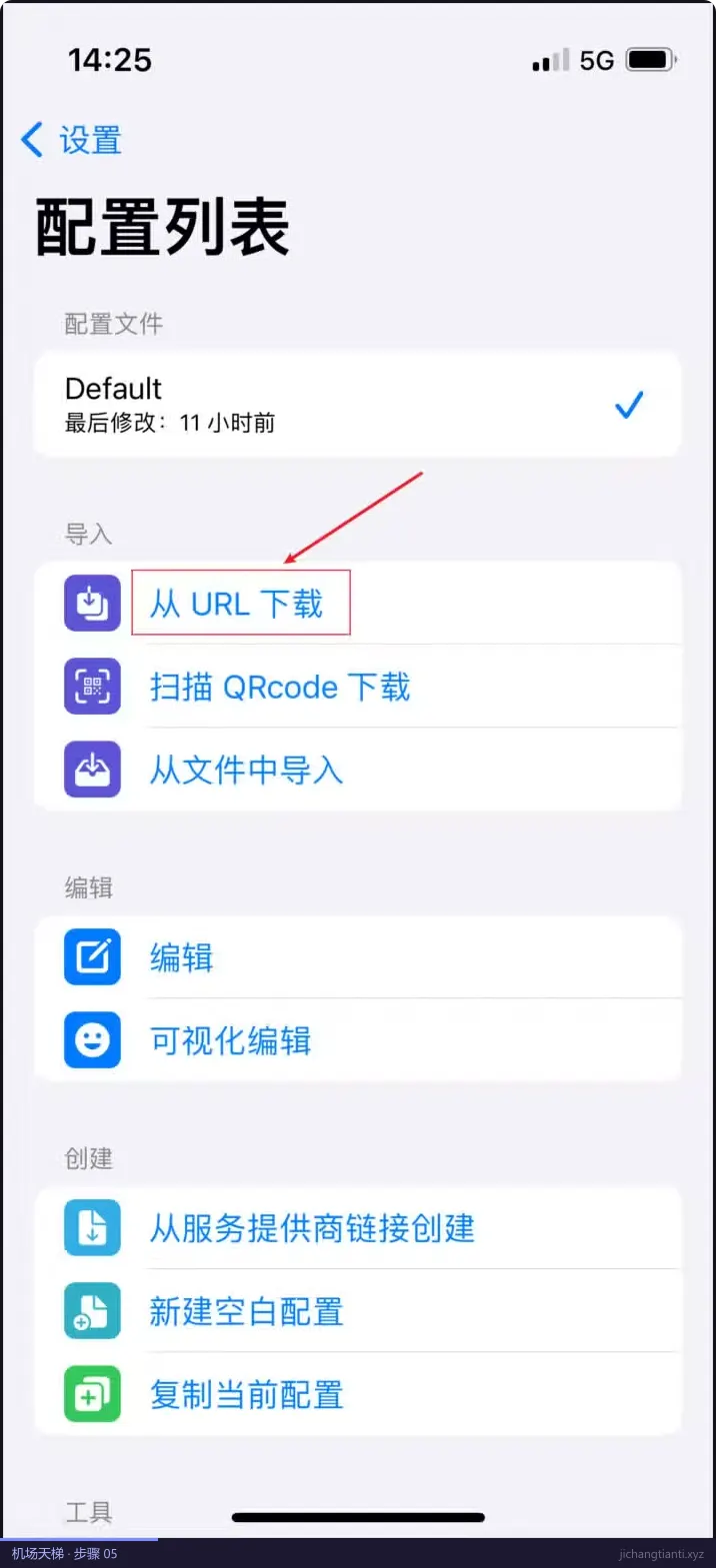
配置列表的导入区有三种方式,最常用的是【从 URL 下载】。
- 06
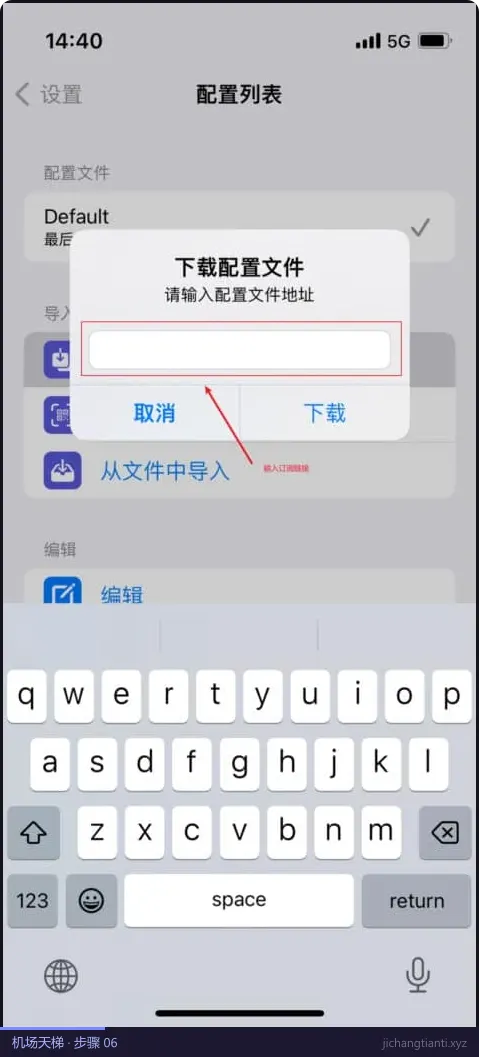
在弹出的输入框粘贴你在机场后台复制的订阅链接,点【下载】。
- 07
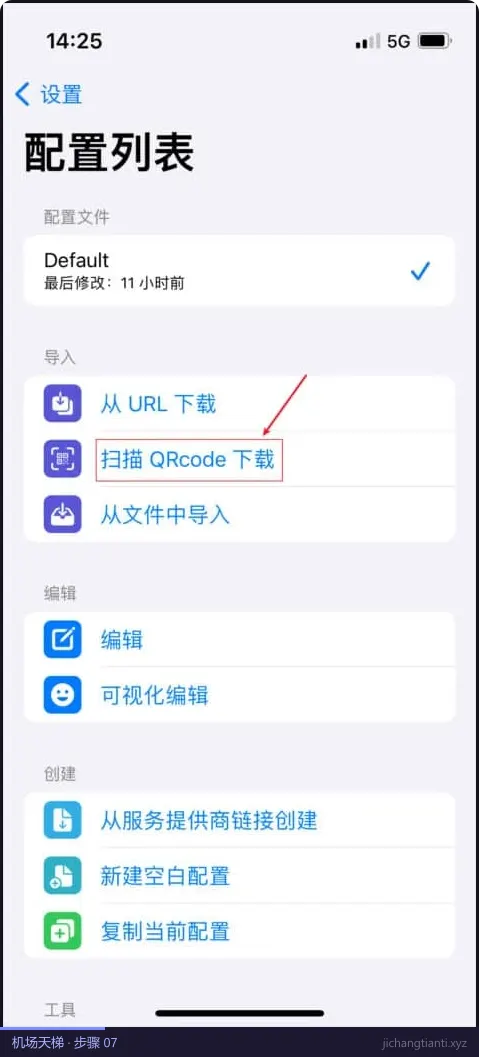
机场后台能显示订阅二维码的话,点【扫描 QRcode 下载】对着扫。
- 08
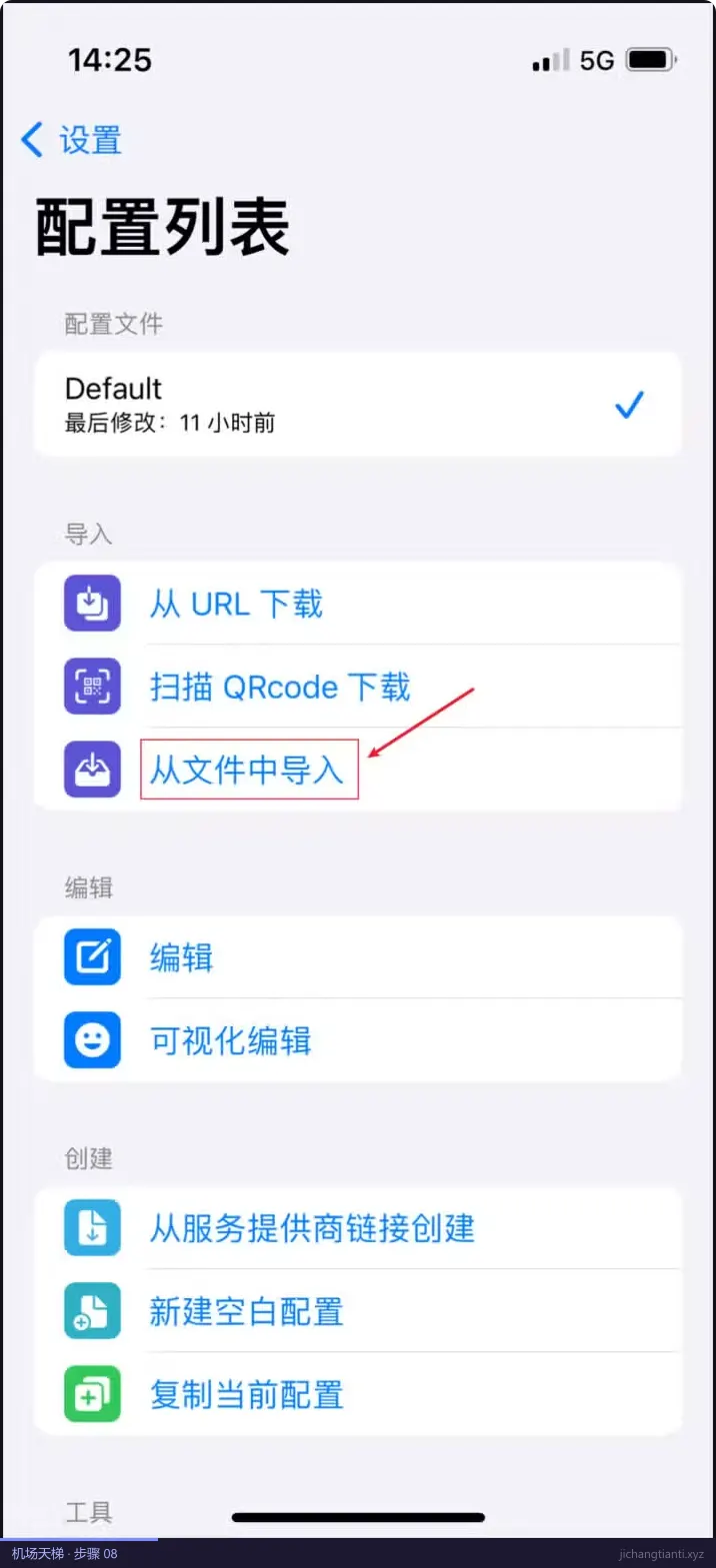
订阅配置已经存成文件的,点【从文件中导入】去文件 App 里选。
- 09
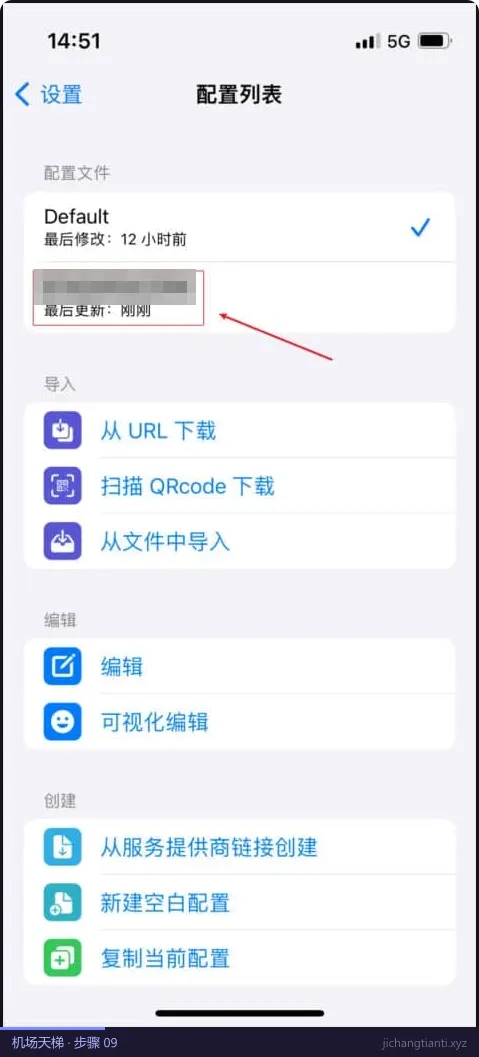
下载好后配置文件栏多了一行,点它让右边出现对勾,设为当前配置。
- 10
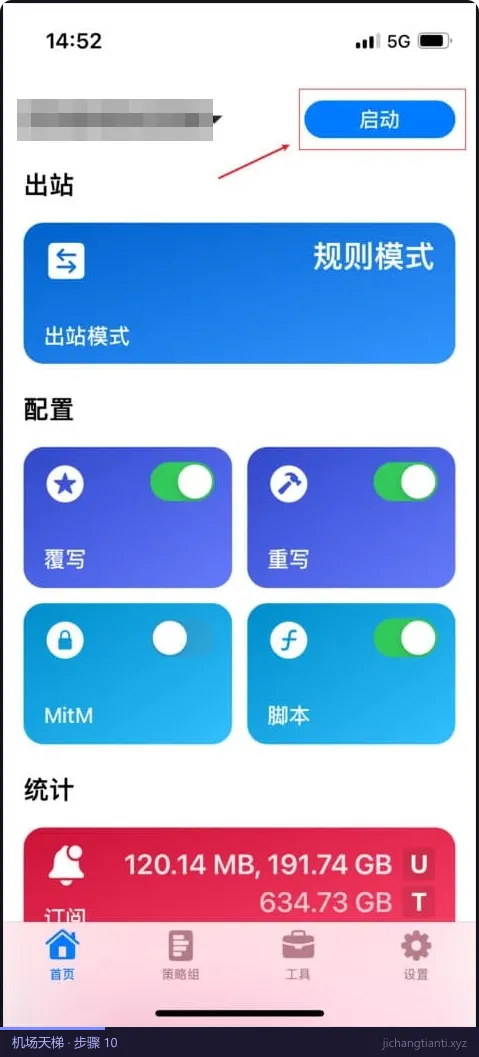
回到首页点右上角的【启动】,头一回会请求添加 VPN 配置,选允许。
- 11
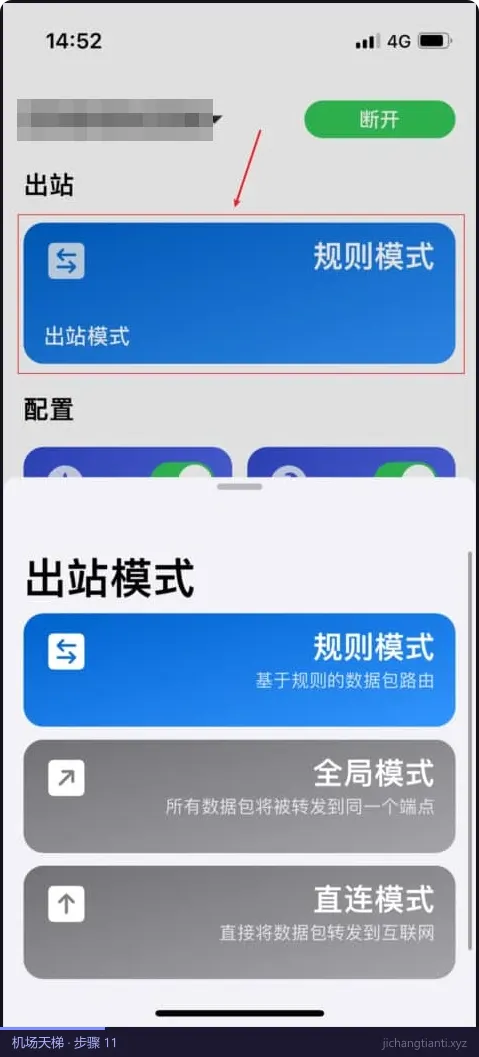
按钮变成绿色【断开】就是已连接,点出站模式卡片可以换规则、全局或直连。
- 12
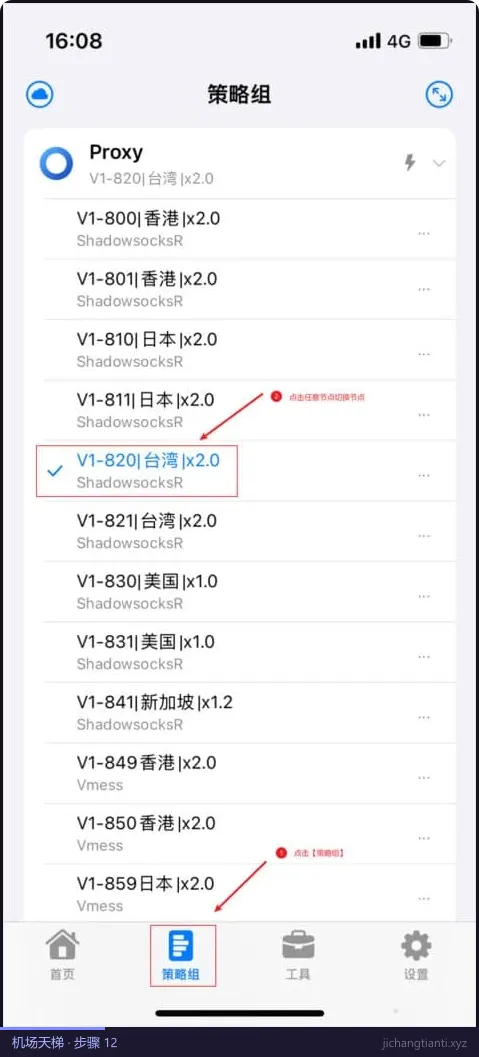
底部切到【策略组】,在 Proxy 组里点一个节点,打勾的就是当前在用的。