装配手册 · macOS
Stash macOS 教程,Mac 导入订阅配置并启动代理
适合想在 Mac 上用 Stash 的人。截图拍自 iPhone 版,Mac 版的页面名称和导入方式相同,入口位置略有差别。Stash 需要付费购买,开始前还要从机场后台复制好订阅链接。
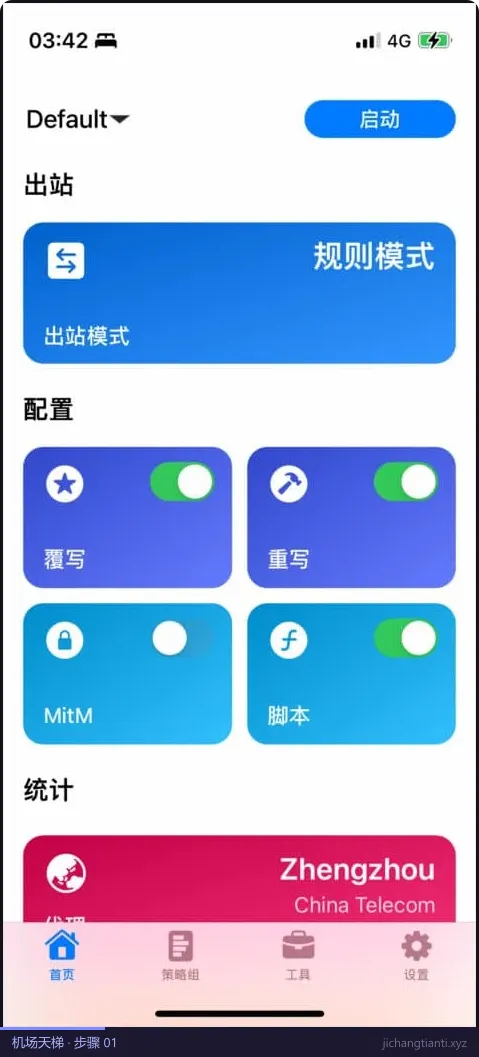
- 01
这张是 Stash 首页,认准右上角的【启动】按钮和中间的出站模式卡片。
- 02
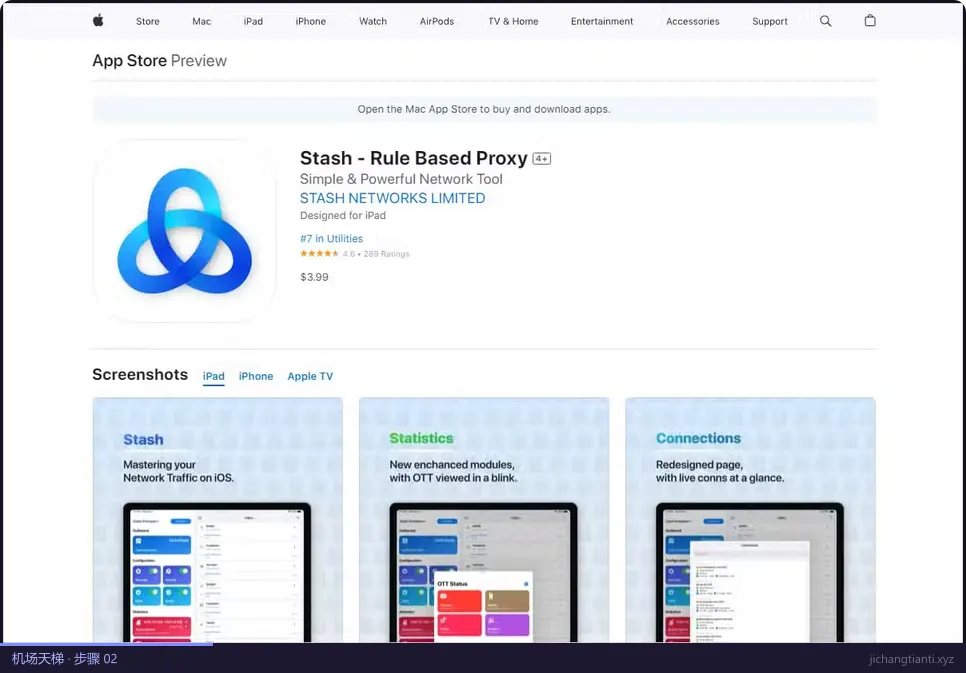
Stash 的商店介绍页,认准 Rule Based Proxy 这个副标题。
- 03
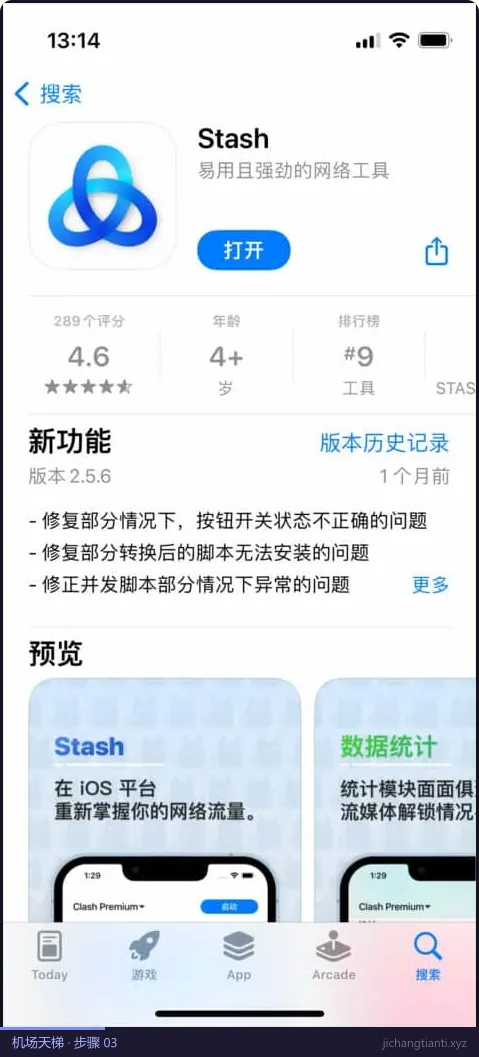
购买并安装完成后,商店页面的按钮会变成【打开】,点它进入。
- 04
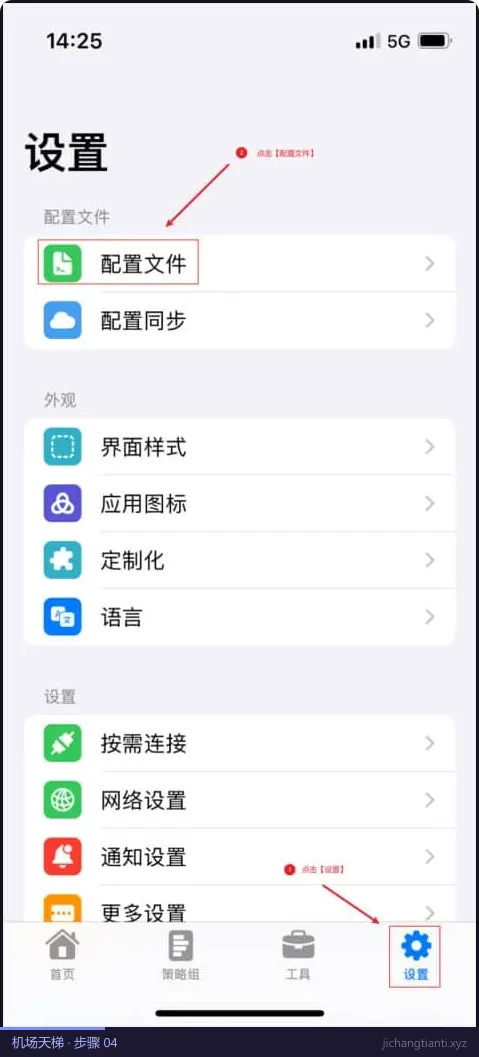
在 Stash 里找到【设置】,点配置文件分组下的【配置文件】。
- 05
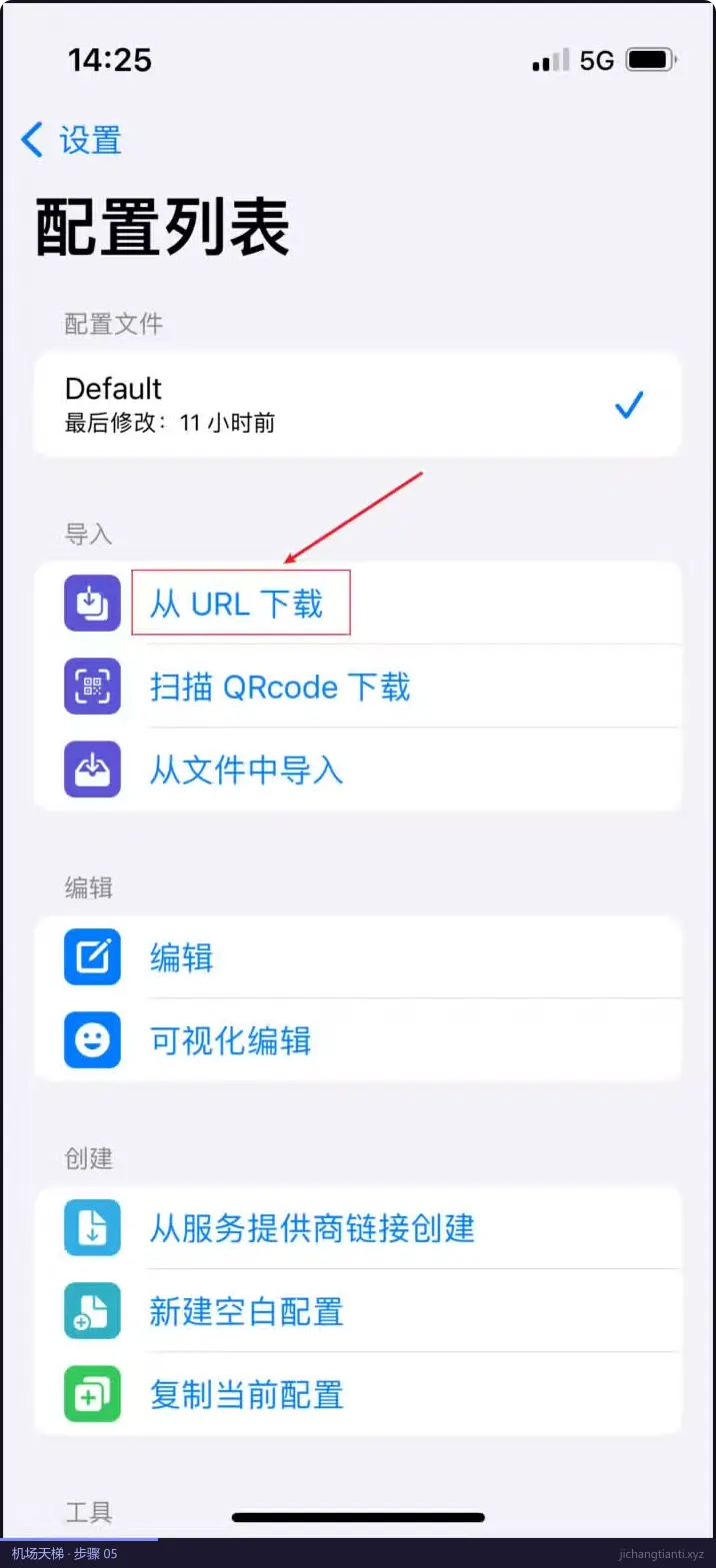
配置列表里选择导入方式,点【从 URL 下载】。
- 06
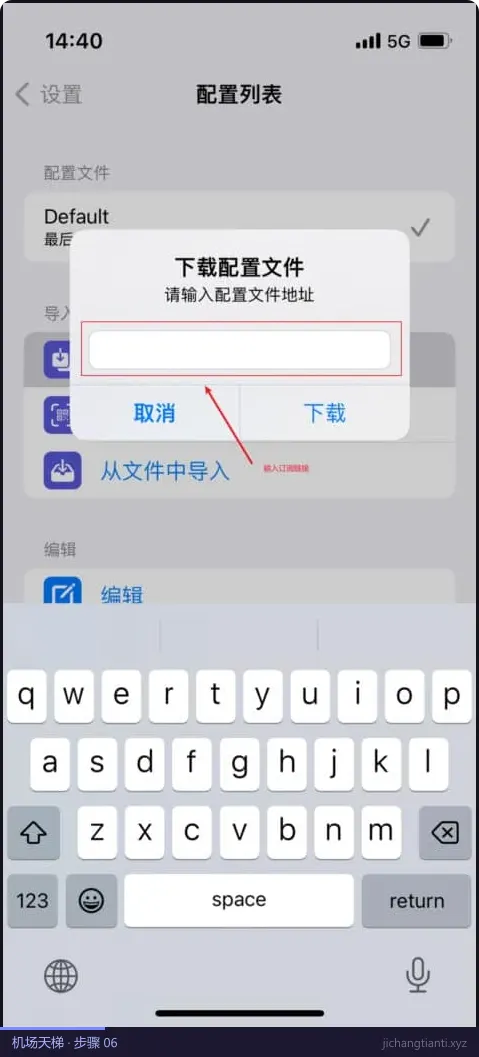
对话框里贴上你在机场后台复制的订阅链接,然后点【下载】。
- 07
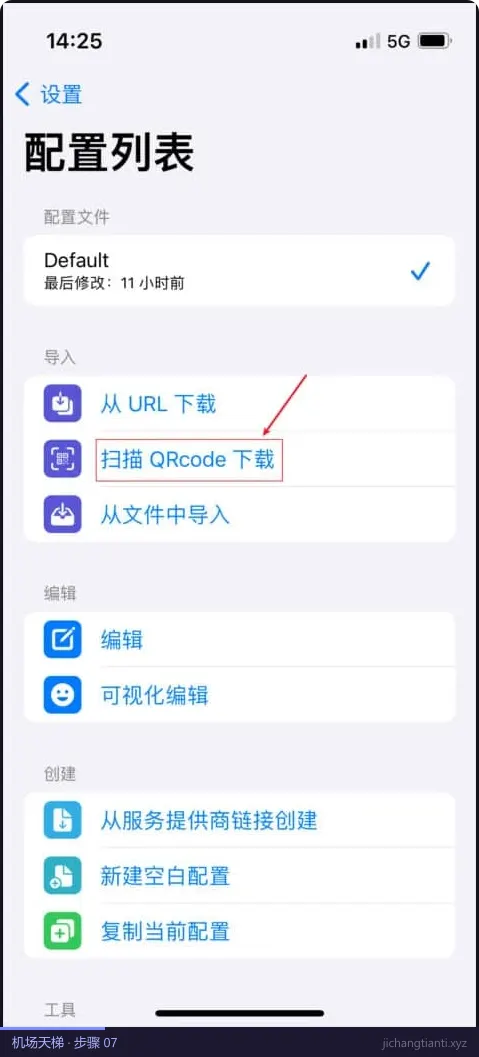
不方便复制链接时,可以点【扫描 QRcode 下载】,扫后台的订阅二维码。
- 08
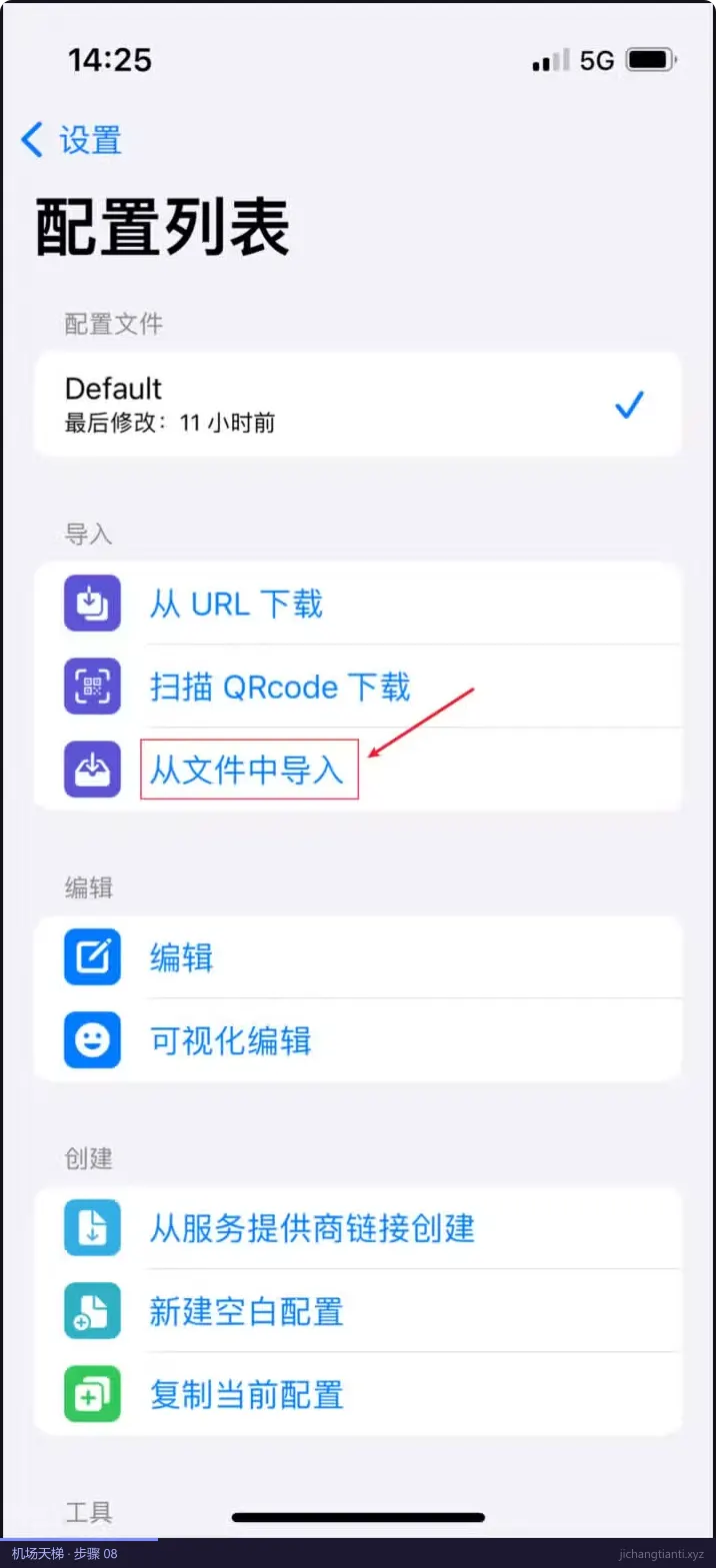
已经把订阅保存成文件的,用【从文件中导入】把它选进来。
- 09
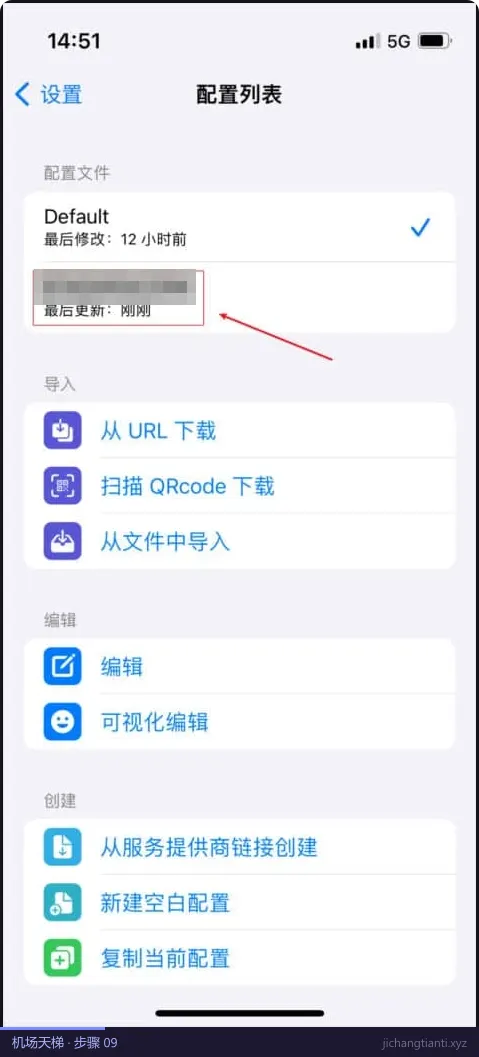
新配置出现在列表里,点一下让它打上对勾,成为正在使用的配置。
- 10
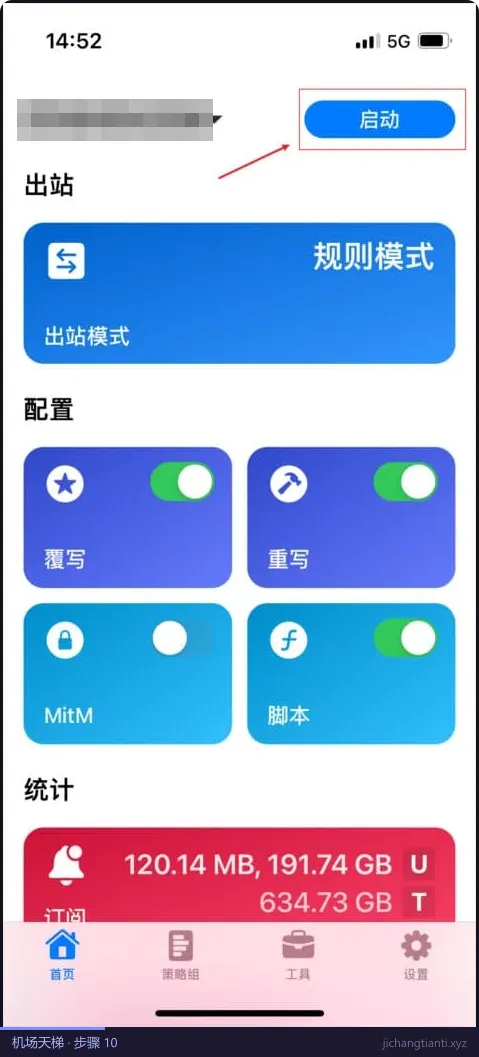
回首页点【启动】,系统提示要添加 VPN 或网络扩展时点允许。
- 11
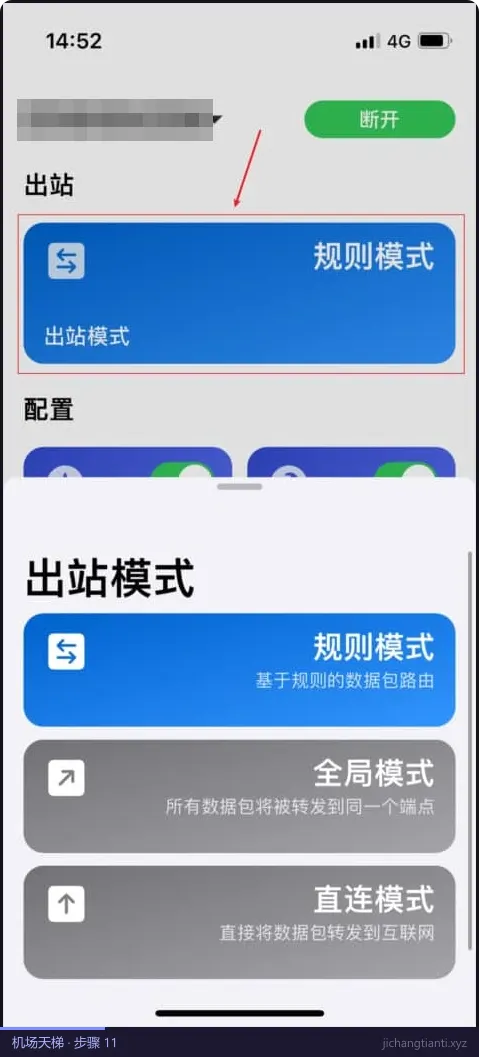
启动后按钮变为【断开】,点出站模式卡片,在规则、全局、直连中选一个。
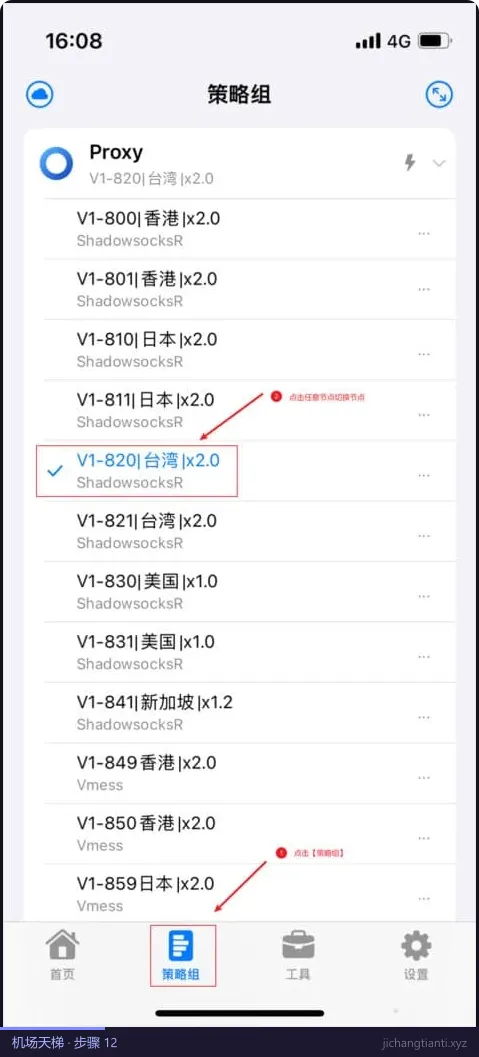
- 12
打开【策略组】,在 Proxy 分组里点选节点,对勾跟着走就说明切换成功。